Codex 完整教程:从小白入门到真实项目交付
整合自逸尘 @gengdaJ 的 27 篇 Codex 图文内容。本文按学习路径重新组织,不再按原发布时间或抓取顺序排列。
图片已保留在原文对应段落中,共 85 个图片条目,均使用自定义图床 URL。浏览器阅读版见 index.html;需要原始抓取顺序时,可查看 all-images.md;需要单篇文章时,可查看 articles/。
如何使用这份教程
- 如果你是新手,按章节顺序从第一部分读到第二部分,先完成安装、权限、项目对话和第一个可交付任务。
- 如果你已经会基础操作,直接跳到第二部分和第四部分,照着实战场景改成自己的项目。
- 如果你想长期使用 Codex,重点看第三部分,把记忆、知识库和工作流先沉淀下来。
- 如果你关心模型选择和商业化,最后再看第五部分,避免一开始就陷入模型比较。
完整目录
- 第一部分:基础认知与环境准备
- 第 1 章:Codex App是普通人最佳本地AI选择,对比Claude Code
- 第 2 章:Codex App 从0到1完整入门教程:把这个超级APP的每一个细节抽丝剥茧讲清楚
- 第 3 章:Codex新对话代理问题完整修复方案
- 第 4 章:非技术小白用Codex完整开发项目的最佳路径
- 第二部分:从提示词到真实交付物
- 第 5 章:Codex App 边玩边赚钱实战教学:那些不为人知的使用秘诀
- 第 6 章:第一款App已有上百付费用户,全程用Codex完成
- 第 7 章:Codex /Sites命令构建团队网站或App
- 第 8 章:用Codex完成App备案与华为审核全流程
- 第 9 章:Codex修复自家WiFi连接问题仅用2分钟
- 第 10 章:从0到1开发并部署生产级Agent实战视频教程
- 第 11 章:Codex打通微信飞书自动归档合同交付物
- 第三部分:长期记忆与个人知识系统
- 第 12 章:外接Obsidian大脑优化版提示词,Token大幅节省
- 第 13 章:一键搭建Obsidian长期记忆系统完整提示词
- 第 14 章:基于EverOS重构Codex记忆系统并开源模板
- 第 15 章:Codex+Obsidian+SQLite+向量检索迭代升级
- 第 16 章:Codex记忆系统开源模板,支持多Agent共用
- 第四部分:插件、Computer Use 与自动化
- 第 17 章:Codex最好用插件推荐,Computer Use与Playwright优先
- 第 18 章:Computer Use冰山一角用法大清单,10+真实案例
- 第 19 章:Computer Use打通Codex与ChatGPT Pro调用最强模型
- 第 20 章:Codex+GPT5.5实现微信双开Skill
- 第 21 章:GUI可视化数据中台想法,打通微信飞书X数据
- 第五部分:模型生态、变现思路与持续学习
- 第 22 章:GPT2-image变现杠杆思路,6步赚钱路线图
- 第 23 章:Codex官方支持开源模型DeepSeek GLM Kimi
- 第 24 章:Claude Fable5 vs Codex,坚持使用Codex理由
- 第 25 章:Claude vs GPT Codex全面对比分析
- 第 26 章:学习Codex最简单方法,搜索主页所有Codex推文
- 第 27 章:重庆线下Codex分享,下沉市场仍有巨大空间
第一部分:基础认知与环境准备
先弄清楚 Codex App 是什么、适合谁、怎么安装和怎么避免第一次使用时踩坑。读完这一部分,你应该能独立打开 Codex App,理解本地 App、云端 Codex、普通 ChatGPT 的区别,并知道非技术用户应该从哪个路径切入。
第 1 章:Codex App是普通人最佳本地AI选择,对比Claude Code
所属模块:基础认知与环境准备
- 原始分类:二、Codex App 新手入门
- 来源:https://x.com/gengdaJ/status/2049096540807893351
- 抓取时间:2026-06-28T09:19:26.385Z
正文
Codex App+Chatgpt5.5绝对是当下最适合普通人的本地AI选择,Claude Code比起GPT真的差远了:
1.Codex是GUI界面,比Claude Code黑乎乎的CLI看起来舒服多了。
2.Codex是App形式,下载好了,上手即用,没有封号危险;Claude App锁国区,还需要KYC,上手难度太高了。
3.GPT5.5比Claude Opus4.7强太多,处理任务效果好,语意遵循度高,指哪打哪,对于不懂技术的小白太又好!
4.内置了丰富的插件,点一点就安装了,不像Claude Code,自己去安装,没点技术真不好弄。
5.新版本直接就配置好了word、excel、ppt插件,还有电脑屏幕操控插件,现在遇到用陌生的网站处理工作,只需要登陆好,就可以把任务丢给GPT,一次性就完成了,爽!
6.Claude Code的skills可以完美移动到Codex,迁移工作也很丝滑。
所以,我目前已经想不到任何继续使用Claude Code的理由了。。。
引用
逸尘
@gengdaJ
·
2月10日
普通人想要把整个电脑用 AI 进行武装的最简无脑步骤:
1.购买 chatgpt plus 会员,获得 codex 使用资格。
2.在 vscode 插件里面找到官方的 codex 插件,点击安装,然后根据指令登录 gpt 会员账号,进行认证。
3.到这一步,整个电脑所有文件系统都可以直接被 codex 操作了,但是如果想要玩上 claude
第 2 章:Codex App 从0到1完整入门教程:把这个超级APP的每一个细节抽丝剥茧讲清楚
所属模块:基础认知与环境准备
- 原始分类:二、Codex App 新手入门
- 来源:https://x.com/gengdaJ/article/2051891231953920174
- 抓取时间:2026-06-28T09:19:20.089Z
正文
Codex App 从0到1完整入门教程:把这个超级APP的每一个细节抽丝剥茧讲清楚
逸尘
@gengdaJ
·
5月6日
110
616
2,941
120万
最近我发现,很多人第一次接触 Codex App 的反应不是“哇,好强”,而是:
这玩意儿到底从哪开始使用?需不需要我配置一大堆东西?
左边一堆入口,中间是聊天,右边又会弹出网页、图片、文档、来源、代码变化。设置里还有一堆看起来很技术的东西。
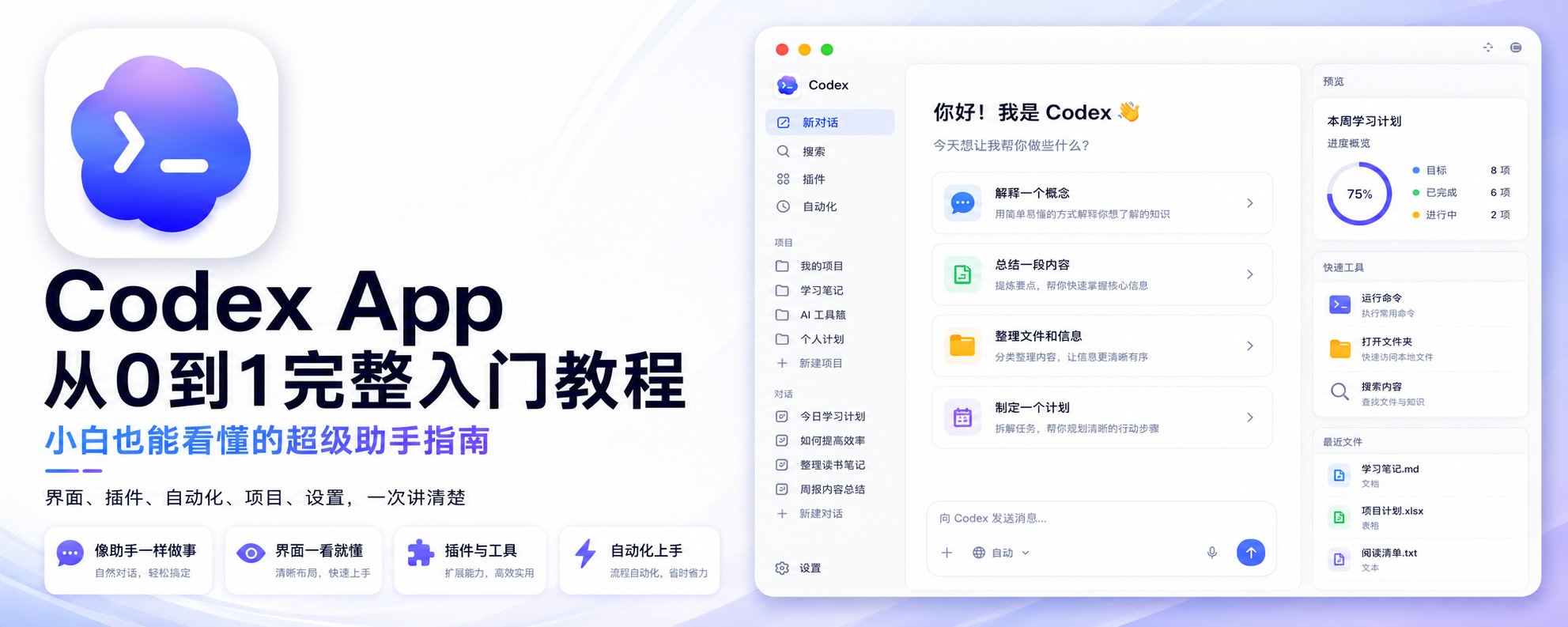
作为小白,困住你的大概率不是不想用Codex,而是压根不知道如何第一次上手Codex。
所以这篇文章不是技术类文章,我会按一个普通人的使用路线抽丝剥茧地来讲清楚:
Codex App 到底是什么。
本地 App、云端 Codex、普通 ChatGPT 的区别。
打开 App 后,左边、中间、右边分别是干什么的。
设置页每个目录到底管什么。
普通对话和项目对话有什么区别。
插件、技能、MCP、自动化、Git 这些词怎么理解。
哪些地方小白最容易点错。
本文基于 Mac 版 Codex App 实测整理。
Codex版本:Codex 26.429.30905。
Codex App 更新很快,你看到的按钮名称和位置可能会有一点变化,但核心逻辑基本一样。
一、Codex App 到底是什么

一句话:Codex App 是一个把 AI Agent 放进你电脑里的工作台,只要你能在电脑上做的操作,它基本上也都能做,而且它会做的更完美、更高效。
说白了,它不是一个你问一句,它答一句的普通聊天框。Codex App 更像是你的助理,它可以:
和你聊天。
读你指定的本地文件。
搜索网页。
打开内置浏览器。
生成图片、文档、PPT、网页、代码等结果。
用插件连接 Gmail、GitHub、Google Drive、Slack 等外部工具。
设置自动化,定期帮你检查、总结或继续任务。
如果你是非程序员,可以先把它理解成:
一个更偏“做事”的 ChatGPT。
它不是只回答“怎么做”,而是很多时候可以直接帮你“做一遍”。
但也正因为它能做事,所以你必须理解它的界面和权限。不然你会不知道它到底是在本地电脑上做事,还是在云端任务里做事,也不知道它什么时候会碰到你的文件。
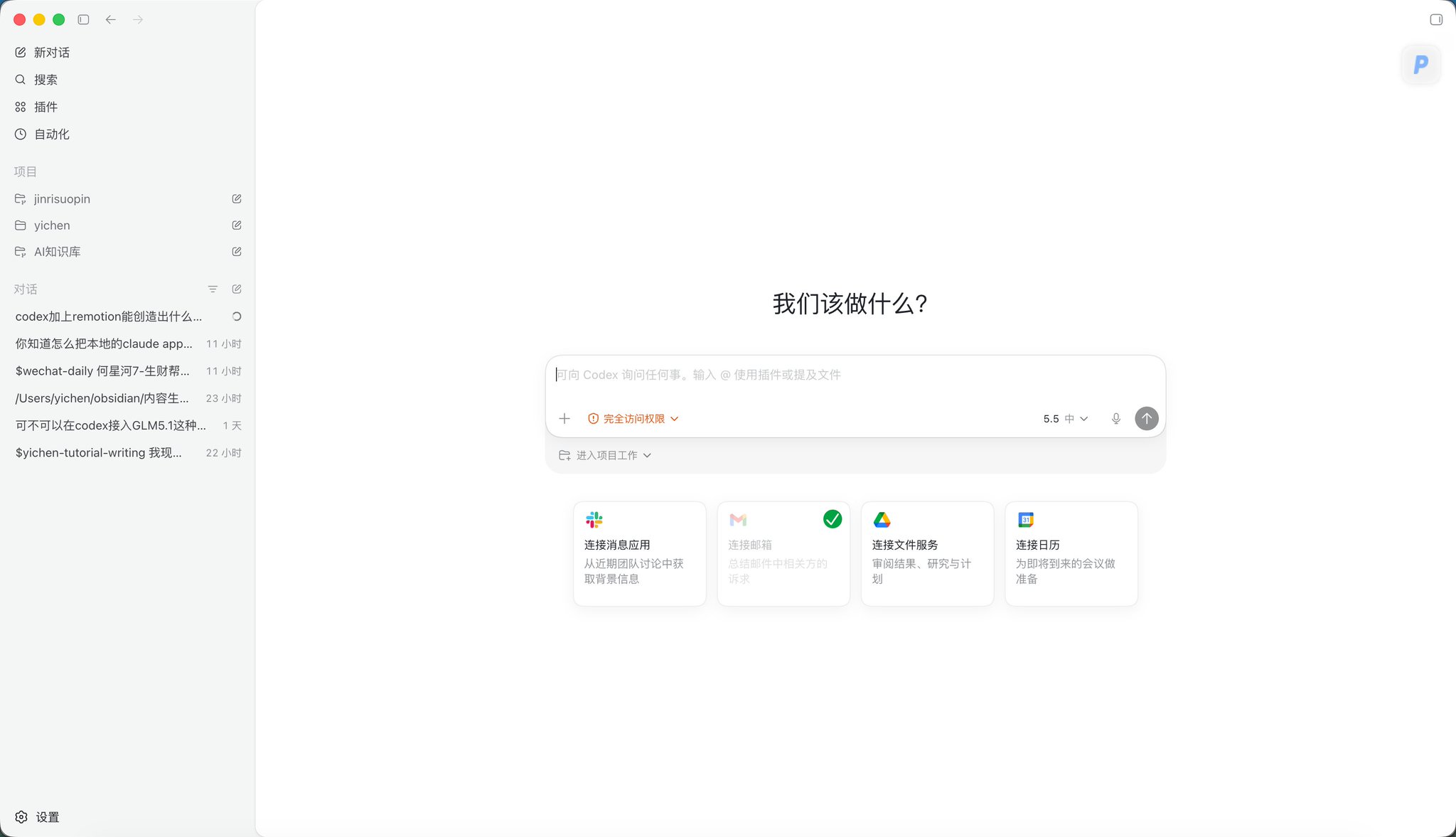
先看一张打开后的整体界面。
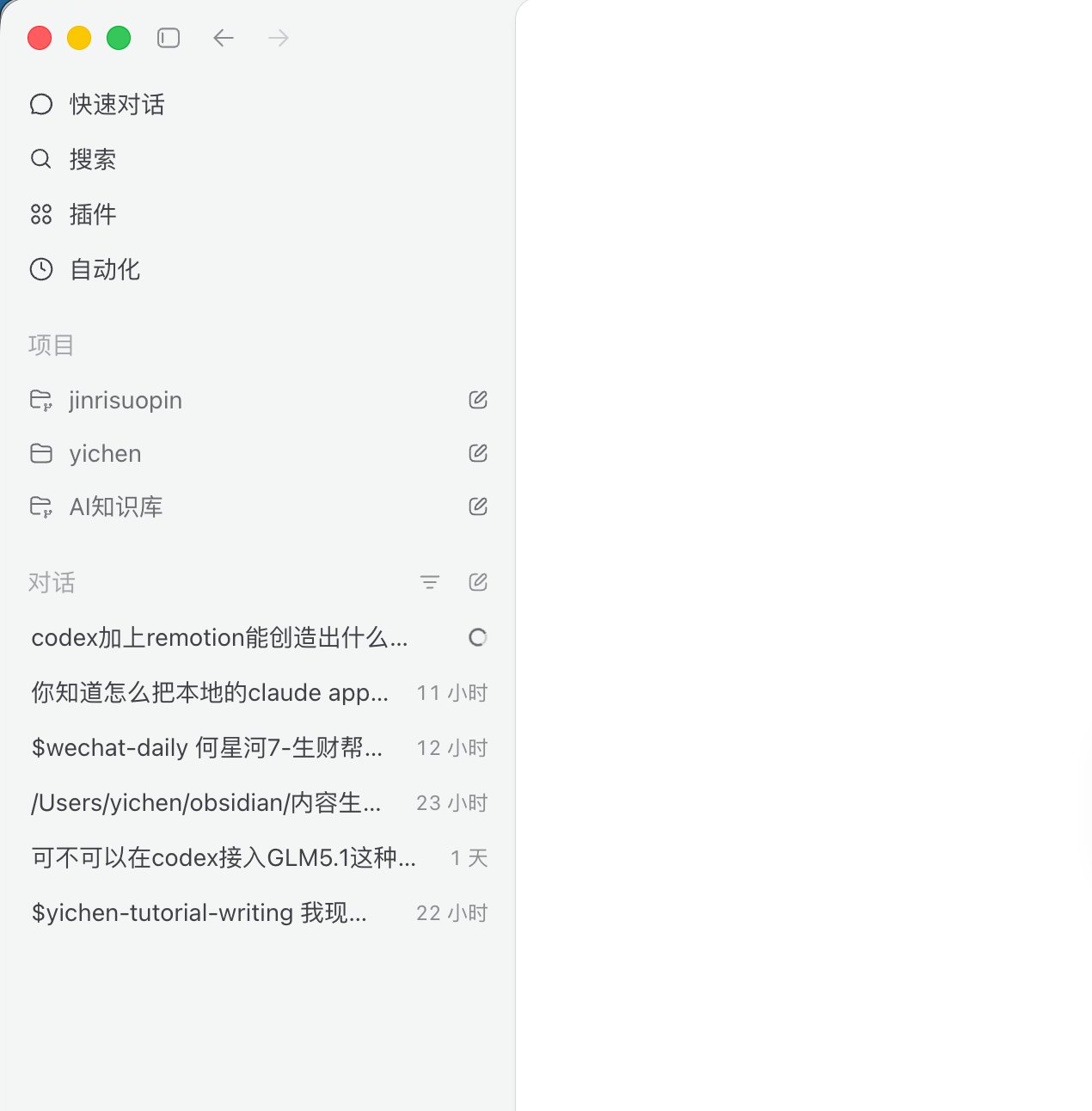
这张图先不用看细节。你只要记住:左边是导航栏,中间是你和 Codex 对话的地方,右边有时会出现结果、来源、预览和代码变化。
这就是 Codex App 和普通聊天框最大的差别:它不是只有“问答”,它还有“工作现场”。
二、下载和登录
Mac 用户建议只从 OpenAI 官方入口下载 Codex App:
https://openai.com/codex/
安装方式和普通 Mac App 差不多:
下载 Codex App。
打开安装包。
把 Codex 拖进“应用程序”。
从启动台或应用程序里打开 Codex。
用你的 ChatGPT / OpenAI 账号登录(普通账号也有一定的免费额度)
三、本地 Codex App、云端 Codex、普通 ChatGPT 有什么区别
在开始介绍Codex App之前,我把Codex App和云端Codex以及普通Chatgpt的区别先理一下,因为很多人一直没搞清楚这三者的区别。
名字 大白话解释 适合做什么 ChatGPT 普通对话 一个网页或 App 里的助手 问问题、写文案、解释概念、生成文件、生成图片 Codex App 本地版 装在你电脑上的 AI 工作台 普通ChatGPT能做的都能做,最大的区别就是能轻松地读取本地的文件。 云端 Codex 在云端环境里跑的 AI Agent 有时候电脑关机了本地Codex APP就用不了了,如果在云端上跑任务,那就不受本地电源的限制,因为是跑在官方服务器上面的。
小白先记住一个判断标准就够了:
一般任务:用普通对话。
要处理本地文件或项目:用 Codex App 里的项目。
要让 Codex 在远程环境里持续跑任务:用云端 Codex。
四、主界面地图:左边、中间、右边
第一次打开 Codex App,可能有点懵逼,因为上面的功能还是有点多的,毕竟人家是“超级工作台”嘛!
区域 它是干什么的 小白最常用的动作 左边导航栏 找入口、找项目、找对话 新对话、切换对话、连接插件和设置自动化任务 中间对话区 你和 Codex 真正交流的地方 输入需求、让Codex开始工作 右边结果区 展示证据和产物 看来源、预览网页/图片/PDF、看代码变化
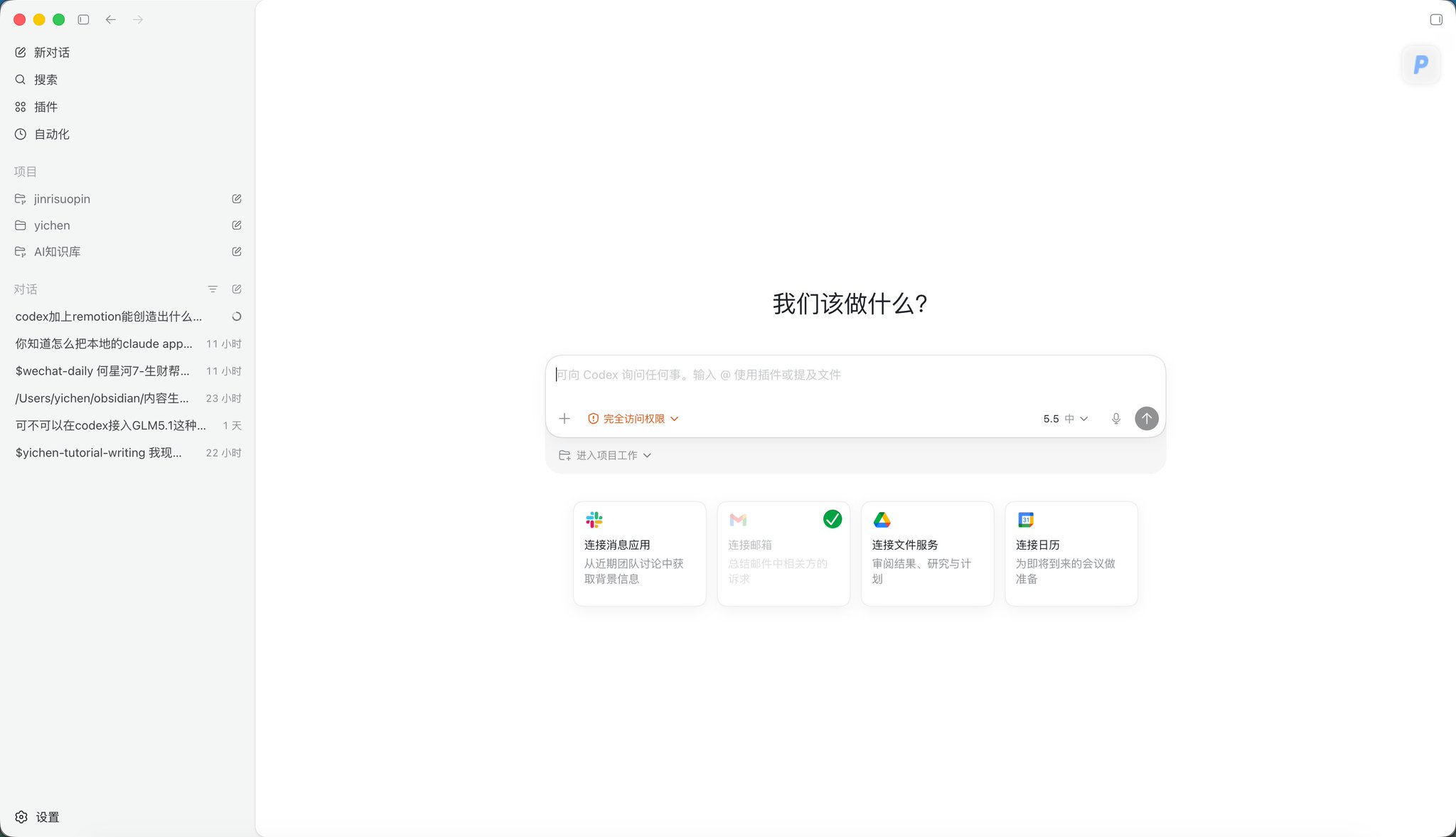
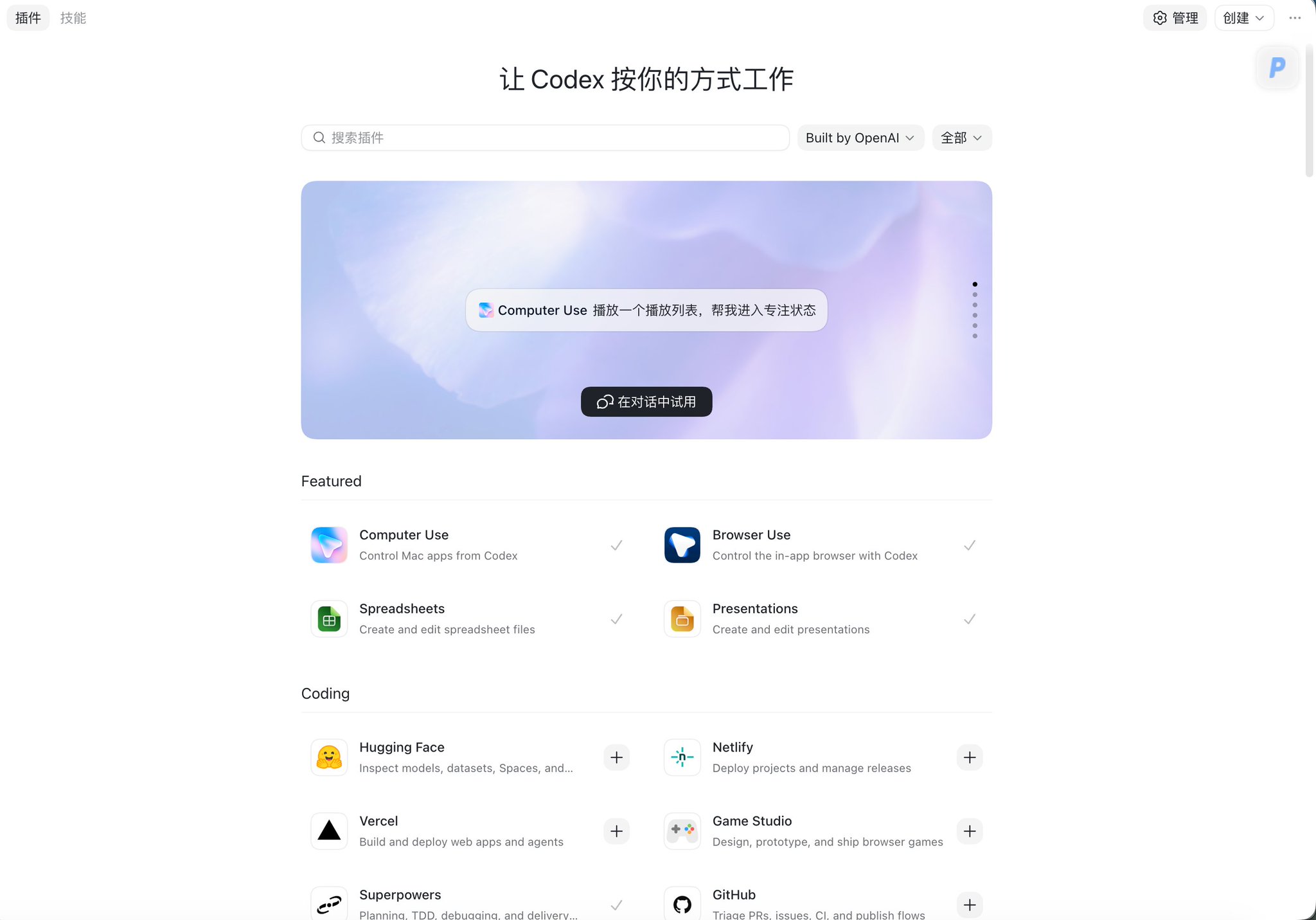
下面这张图是插件页,但它很适合看 Codex 的整体布局:左边是导航,中间是主要内容,右边这次没有打开额外预览(一般有生成图片、代码或者网页,就可以在右边预览)。
五、左侧导航栏:你从这里进入不同工作流

左边是 Codex 的入口区。
常见入口包括:
- 新对话
大白话:开一个全新的聊天任务
适用时机:不想沿用旧上下文、清空之前聊天记录重新提问时
- 搜索
大白话:查找历史对话、命令以及相关文件
适用时机:忘记之前聊过的内容,需要回溯查看记录时
- 插件
大白话:给 Codex 增加外部拓展能力
适用时机:需要连接 Gmail、GitHub、Drive、Slack 等第三方工具时
- 自动化
大白话:让 Codex 定时或延后自动执行任务
适用时机:想要每日自动总结、定期检查内容、延后继续处理任务时
- 项目
大白话:让 Codex 针对指定文件夹、代码仓库开展工作
适用时机:需要它读取文件、修改文件、运行本地命令时
- 普通对话
大白话:不绑定任何项目的纯聊天模式
适用时机:查询概念、撰写文案、梳理思路、日常简单提问时
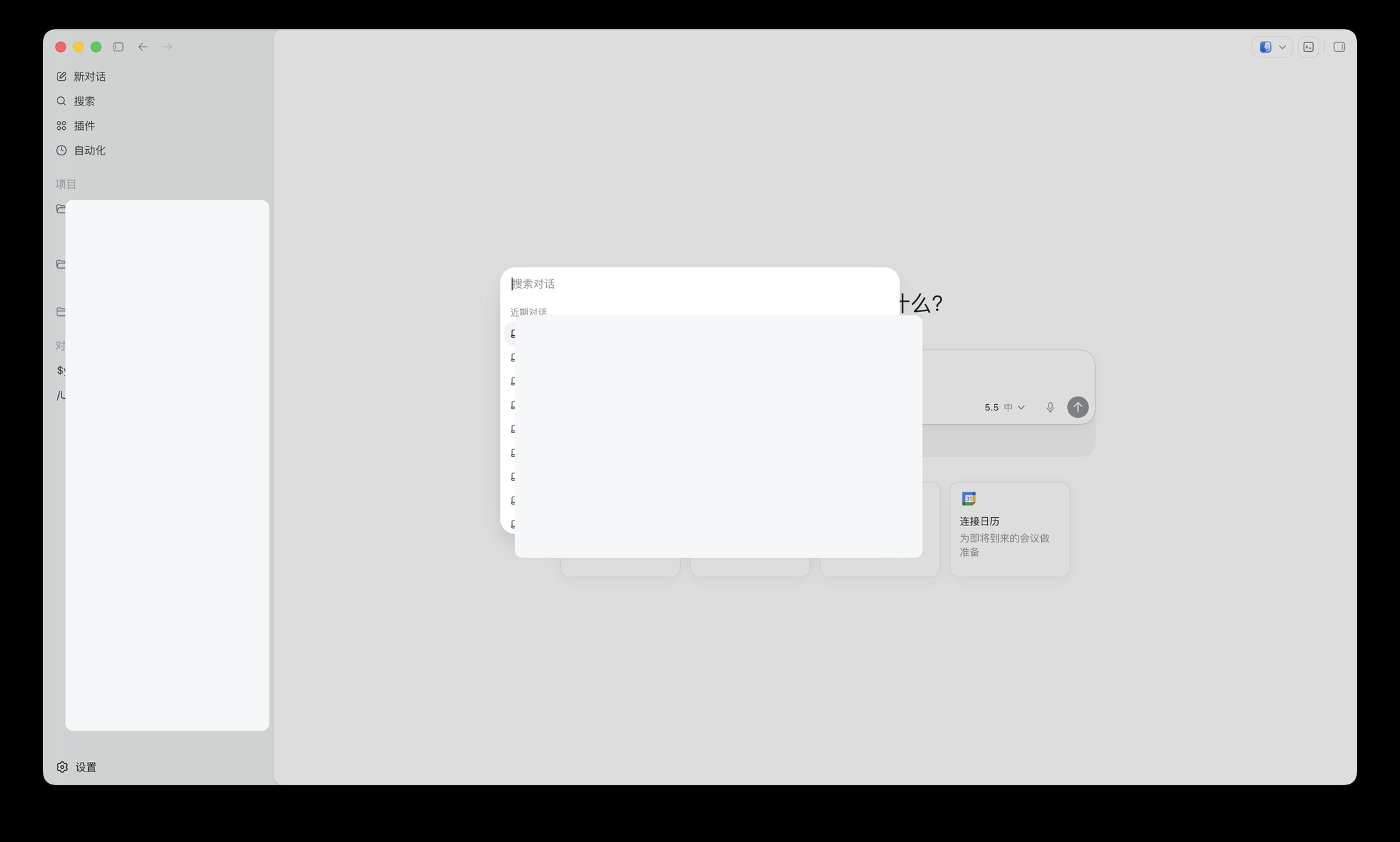
六、搜索:找回你之前做过的事
点左侧“搜索”,会弹出一个搜索浮层。
它的作用很简单:
找历史对话。
找之前跑过的项目任务。
找你忘记名字的上下文。
七、插件:给 Codex 装能力包
点左侧“插件”,会进入插件页。
插件其实就是给 Codex 装能力包。
比如:
Browser Use:让 Codex 操作内置浏览器。
Computer Use:让 Codex 操作 Mac 上的 App。
Spreadsheets:让 Codex 处理表格。
Presentations:让 Codex 做演示文稿。
GitHub:让 Codex 和 GitHub 工作流配合。
Gmail / Google Drive / Slack 这类:让 Codex 连接外部账号。
这里顺便把几个词讲清楚。
名词 大白话解释 例子 Plugin 插件 给 Codex 装一个能力包 装了表格插件,它就更会处理表格 Connector 连接器 连接外部账号或服务 连接 Gmail、GitHub、Google Drive Skill 技能 一套固定工作流说明书 “写教程时按我的风格来写” MCP 一种让外部工具接入 Codex 的方式 让 Codex 调用某个本地服务或工具
小白不用纠结这些名词的具体细节,只需要大概理解:
插件是能力包,连接器是接账号,技能是工作流说明书,MCP 是接工具的通道。
什么时候需要插件?
你想让 Codex 读 Gmail。
你想让 Codex 操作浏览器。
你想让 Codex 做 PPT、表格、文档。
你想让 Codex 和 GitHub、Slack、Linear 等工具协作。
小白建议:刚开始只用官方已经内置好的插件,不要急着装一堆,后续熟练了可以慢慢添加
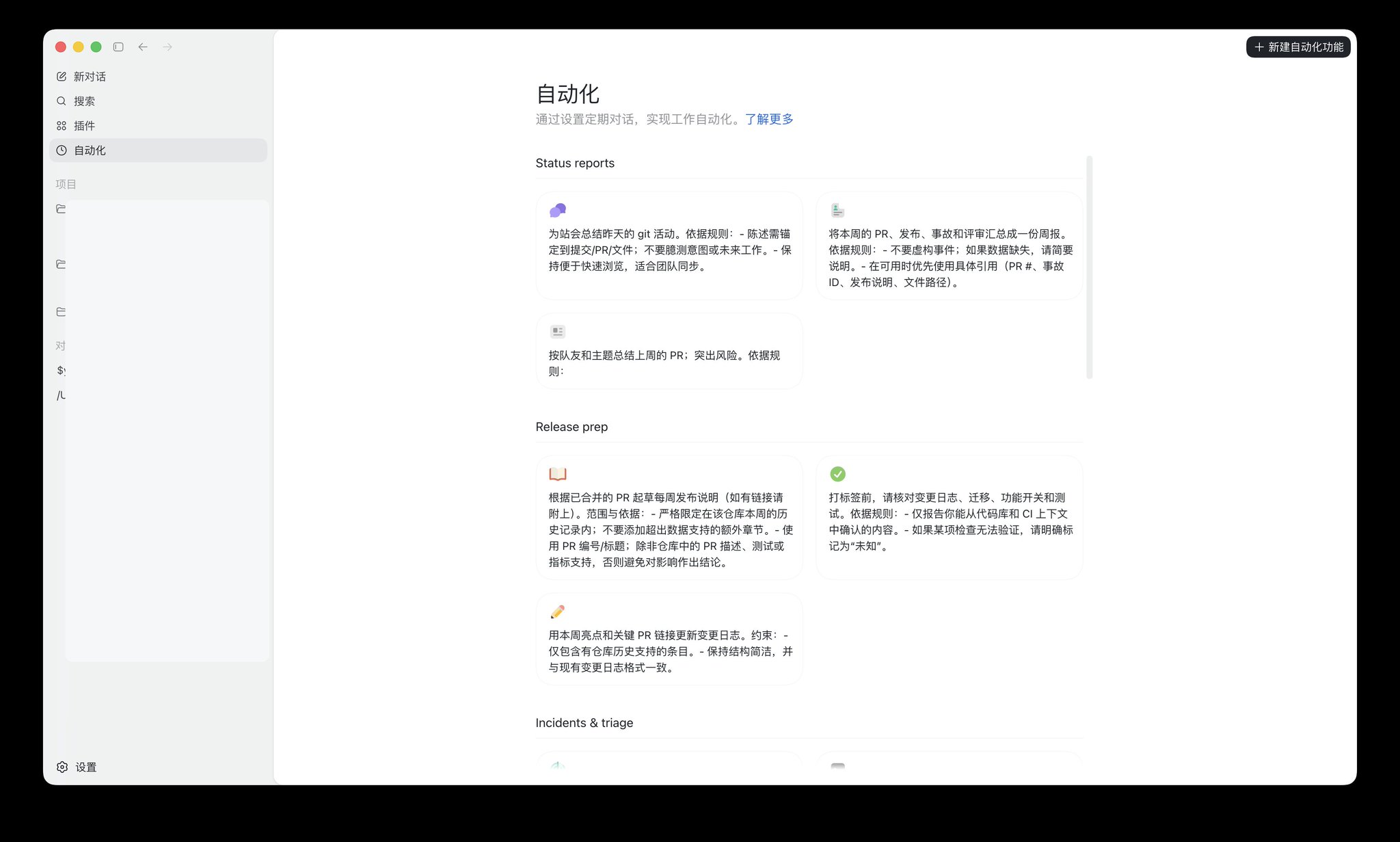
八、自动化:让 Codex 稍后或定期帮你做事
点左侧“自动化”,会看到自动化页面。
自动化就是让 Codex 在某个时间点,或按某个频率,自动执行一件你提前设置好的任务。
常见场景:
每天早上帮你整理某个项目状态。
每周检查一次某个仓库有没有问题。
半小时后继续当前线程。
定期监控某个网页、邮箱、任务列表。
定时生成日报、周报、复盘。
九、右侧结果区:产出物
Codex 的右侧区域可能出现:
生成出来的文件。
搜索来源。
网页预览。
图片预览。
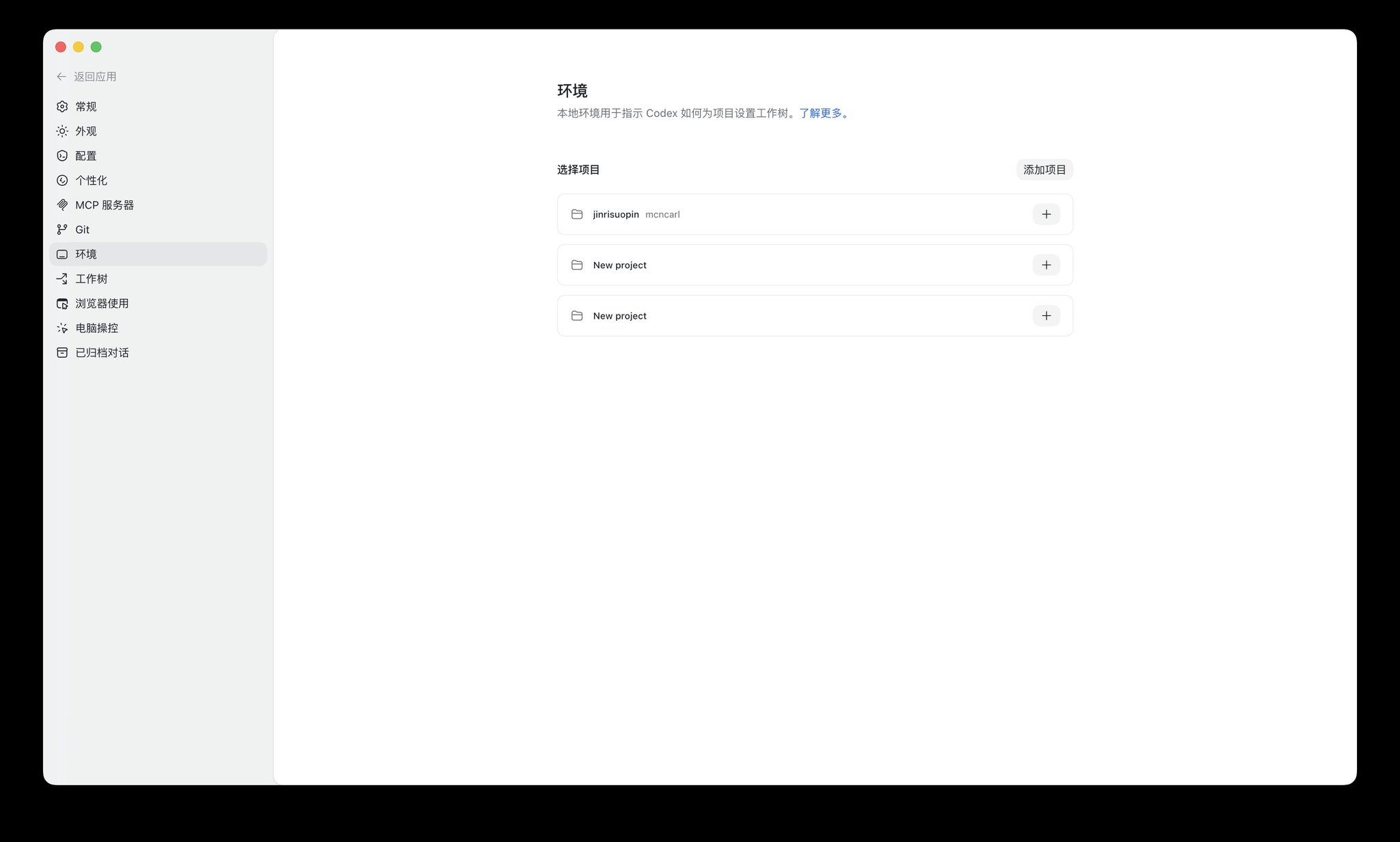
PDF / 文档预览。
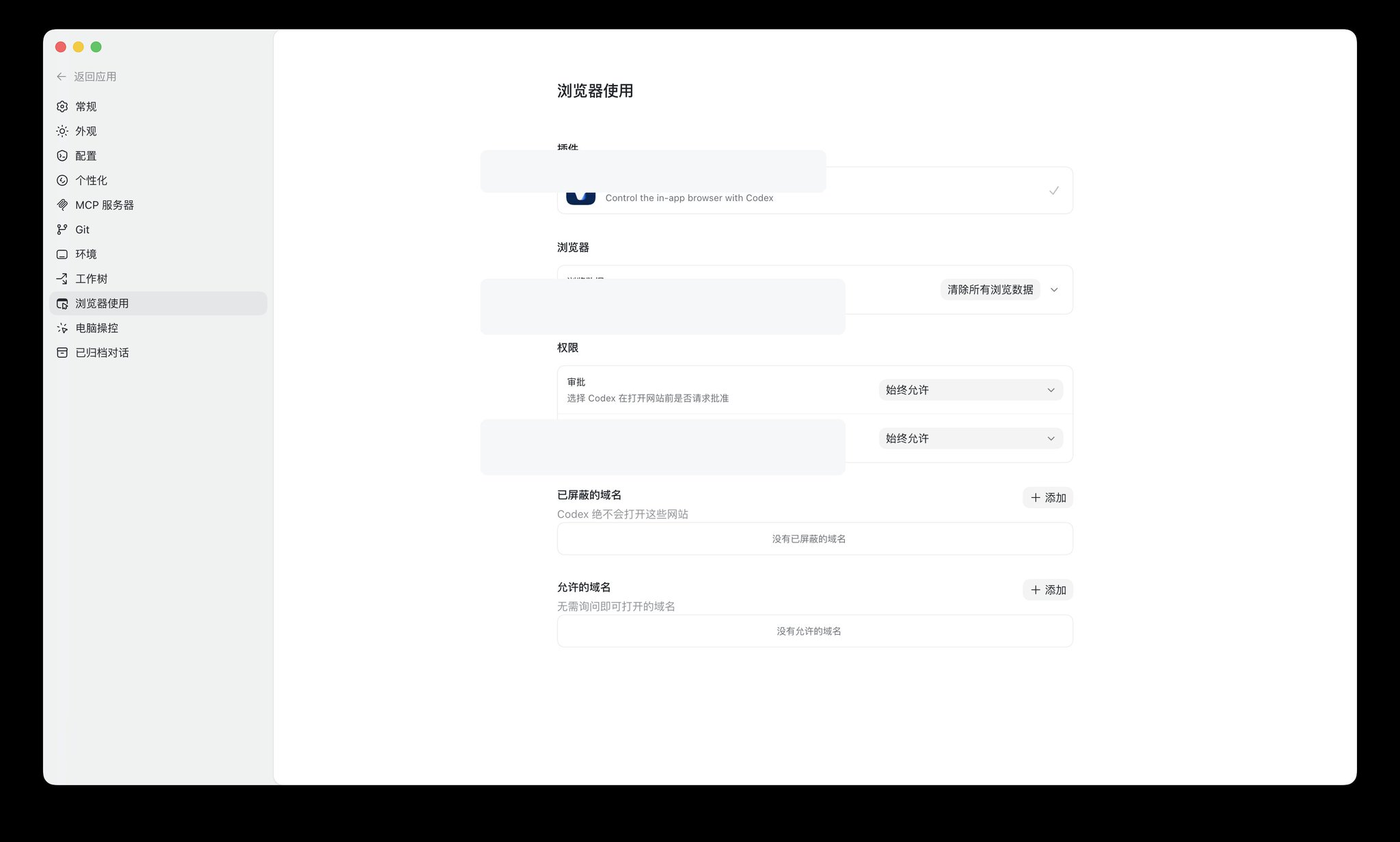
内置浏览器。
代码差异。
Git 变化。
你可以把右侧理解成:Codex 交作业的地方。
中间告诉你“Codex到底做了什么”,右边让你看“Codex到底产出了什么”。
十、设置入口:让Codex更好用
左下角有“设置”入口,这里面可能有很多小白陌生的设置,但是挨个认真看完,其实也能设置好,把Codex设置的更加好用。下面逐个介绍:👇
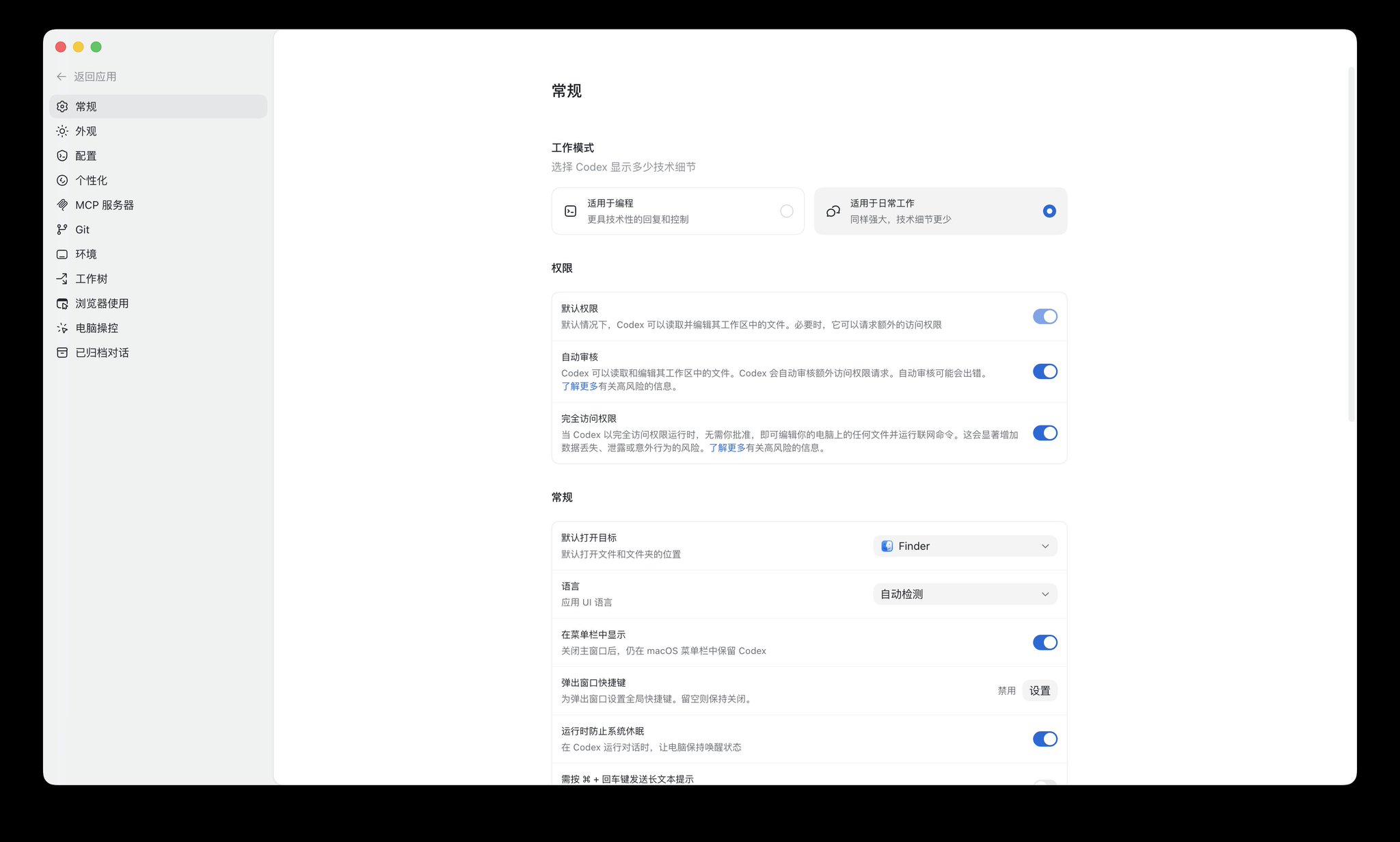
十一、设置页 1:常规
常规管的是 App 的基础使用习惯。
常见内容包括:
工作模式:更偏日常工作,还是更偏编程。
默认权限。
自动审核。
完全访问权限。
默认打开目标。
语言。
菜单栏显示。
运行时防止系统休眠。
长文本发送快捷键。
小白最应该关注四个地方。
第一个是工作模式。
如果你不是程序员,优先选更偏“日常工作”的模式。这样 Codex 的表达会少一点工程黑话。
第二个是权限。
权限越大,Codex 能做的事越多,但风险也越大。
如果你还不熟,别一上来就开最大权限,但是熟练了之后发现权限给的用多,需要操心的越少,使用Codex越丝滑,这个因人而异,大家可以按照自己的习惯设置。
第三个是发送方式。
长文本是否需要 Command + Enter 发送,这个会影响你写长需求时会不会误触,因为很多朋友不小心点击Enter就会发送,比如我。。。
第四个是语音输入
这个相当于全局键,打开了之后,不止是在Codex App内部,可以在电脑上任意一个对话框调用Codex的语音输入法。但是如果习惯了比如Typeless、豆包输入法的朋友就没有必要切换了。
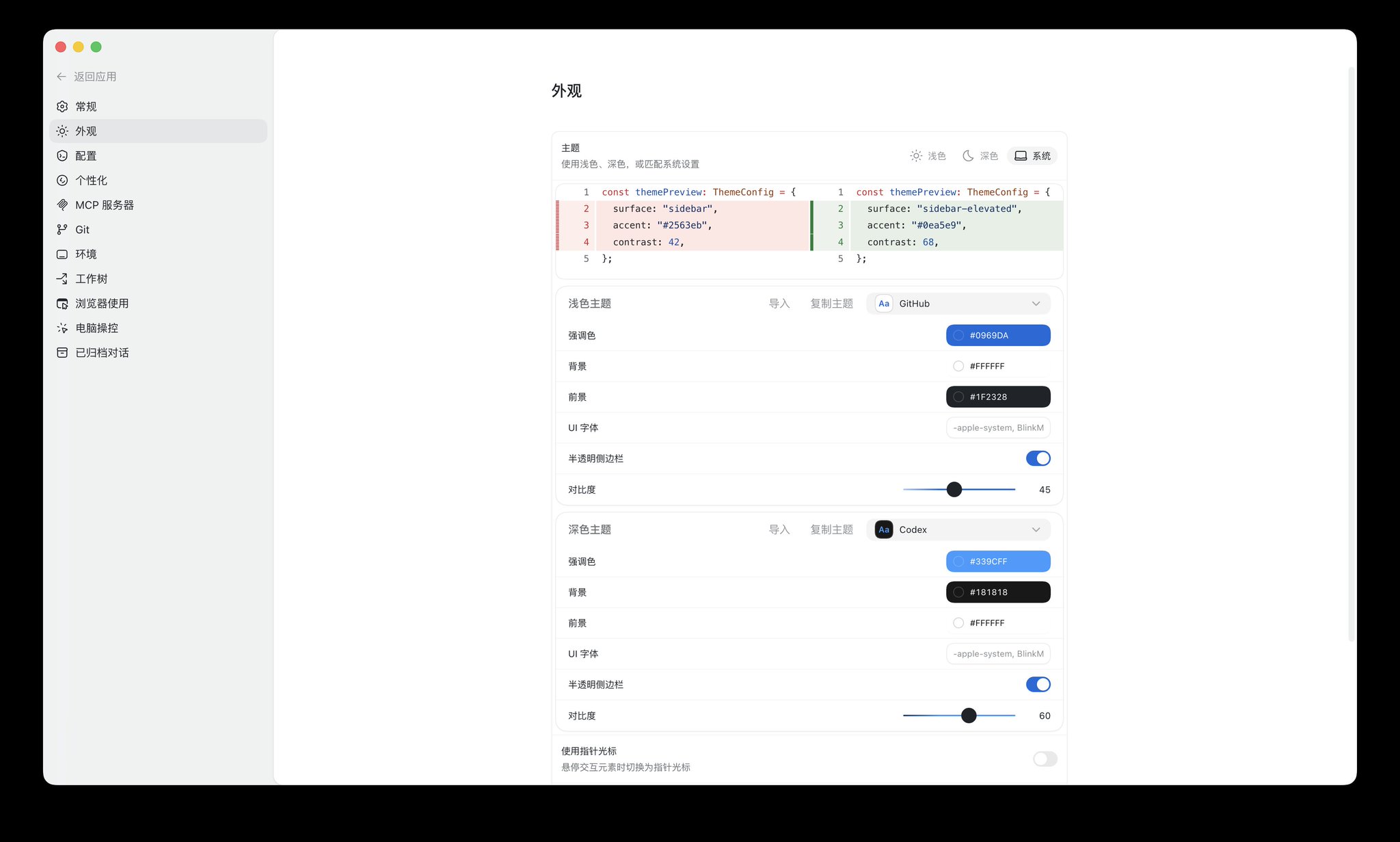
十二、设置页 2:外观
外观管的是界面长什么样。

常见内容包括:
主题。
字体。
颜色。
代码展示样式。
差异对比样式。
字号或界面密度。

这个页面基本不影响 Codex 能不能完成任务,它只影响你看界面UI的时候舒不舒服。

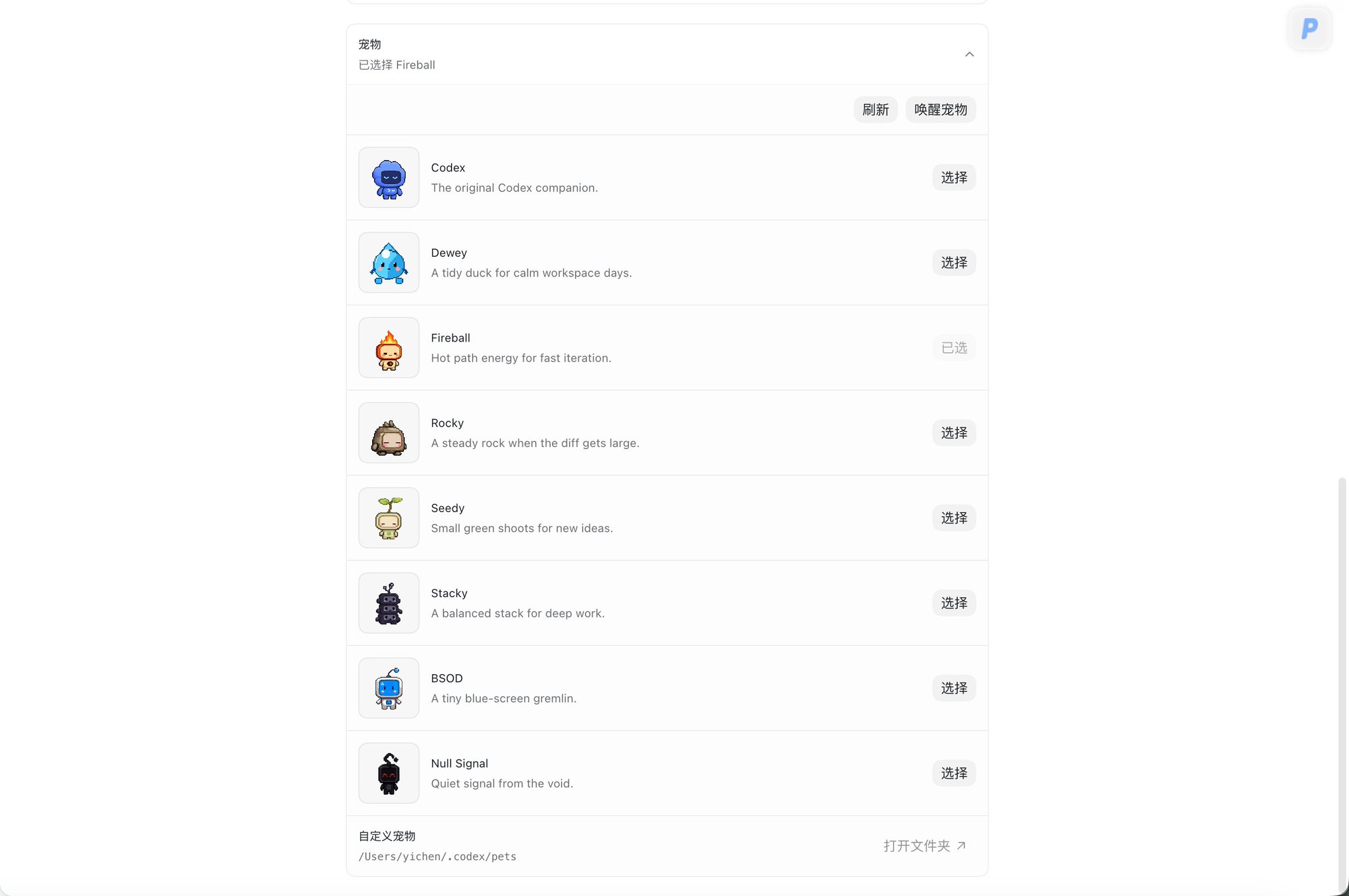
但是有个新功能大家也许会感兴趣:可以在这个界面选择一只桌宠,然后再Codex对话框输入/宠物就能唤起一只陪伴大家工作的小可爱!

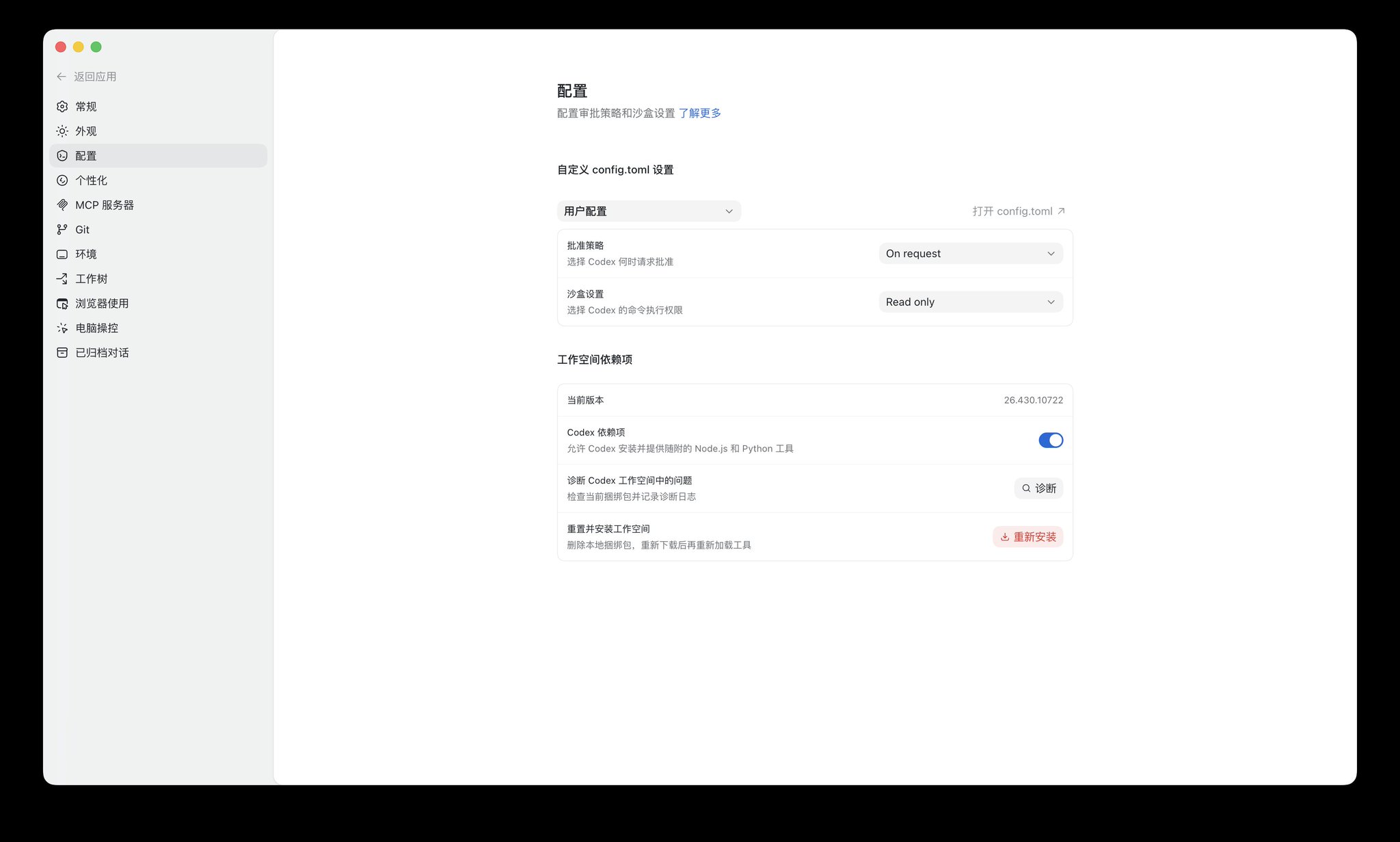
十三、设置页 3:配置
保持默认即可,不需要改。
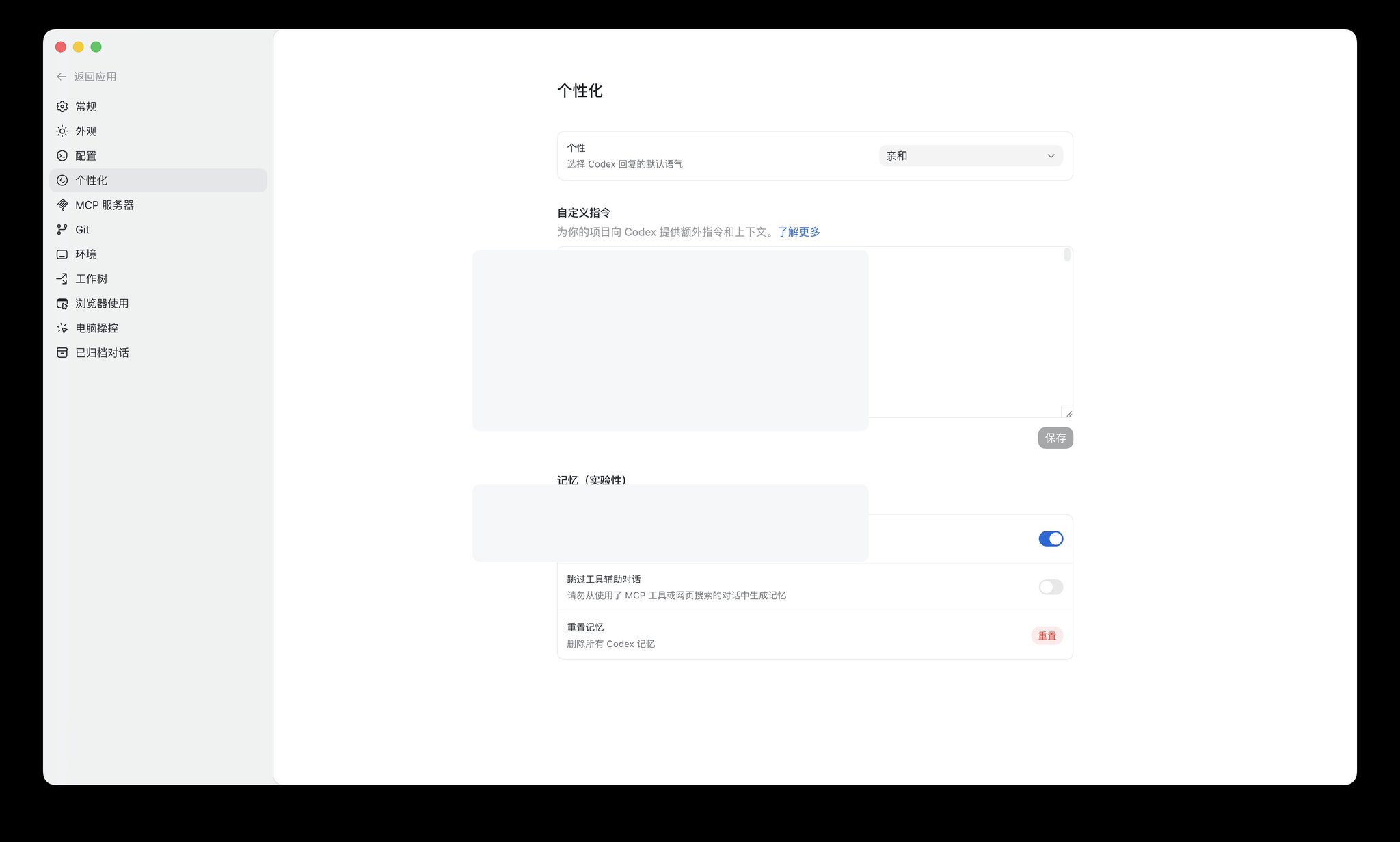
十四、设置页 4:个性化
个性化管的是 Codex 怎么理解你。
这里通常会出现类似:
个人偏好。
自定义说明。
记忆或偏好相关设置。
让 Codex 按某种风格回答的规则。
你可以在这里写:
我更喜欢中文回答。
我不是程序员,请少用术语。
给我教程时要写成功标志和排查步骤。
修改代码前先解释影响。
涉及隐私文件时先提醒我。
小白建议写这种:
哪些别乱写?
不要把 API Key、密码、Cookie 写进去。
不要把私人身份证、银行卡、公司机密写进去。
不要写互相矛盾的规则。
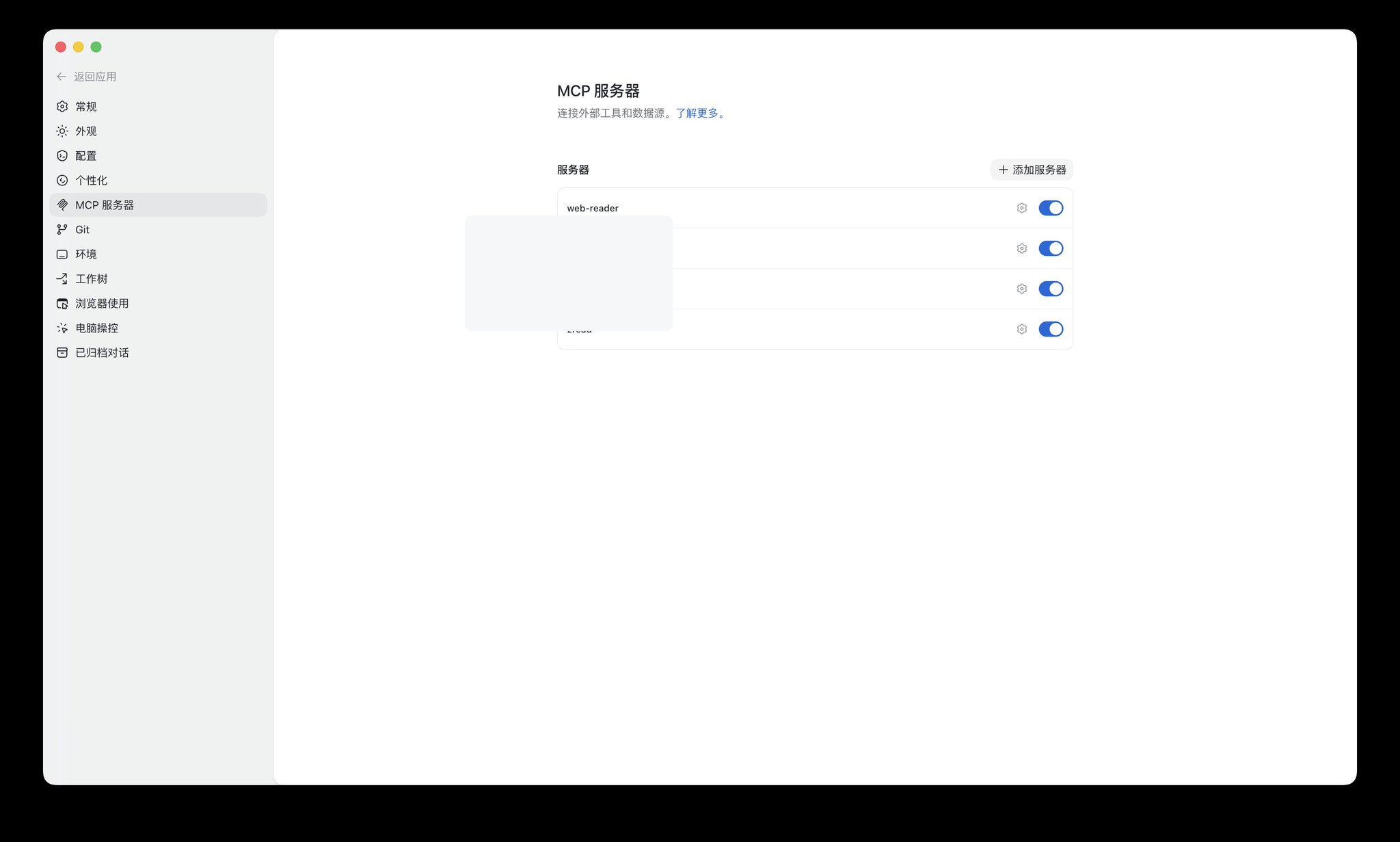
十五、设置页 5:MCP 服务器
MCP 对小白来说第一次听见会有点懵,但是简单理解就是MCP 是让 Codex 连接外部工具的一条通道,大概意义和插件没啥区别。
比如某个工具提供了 MCP,Codex 就可以通过它读取数据、调用功能、执行操作。
一般不需要添加,就是用Codex内置的插件已经能满足99%的日常工作生活需求了。
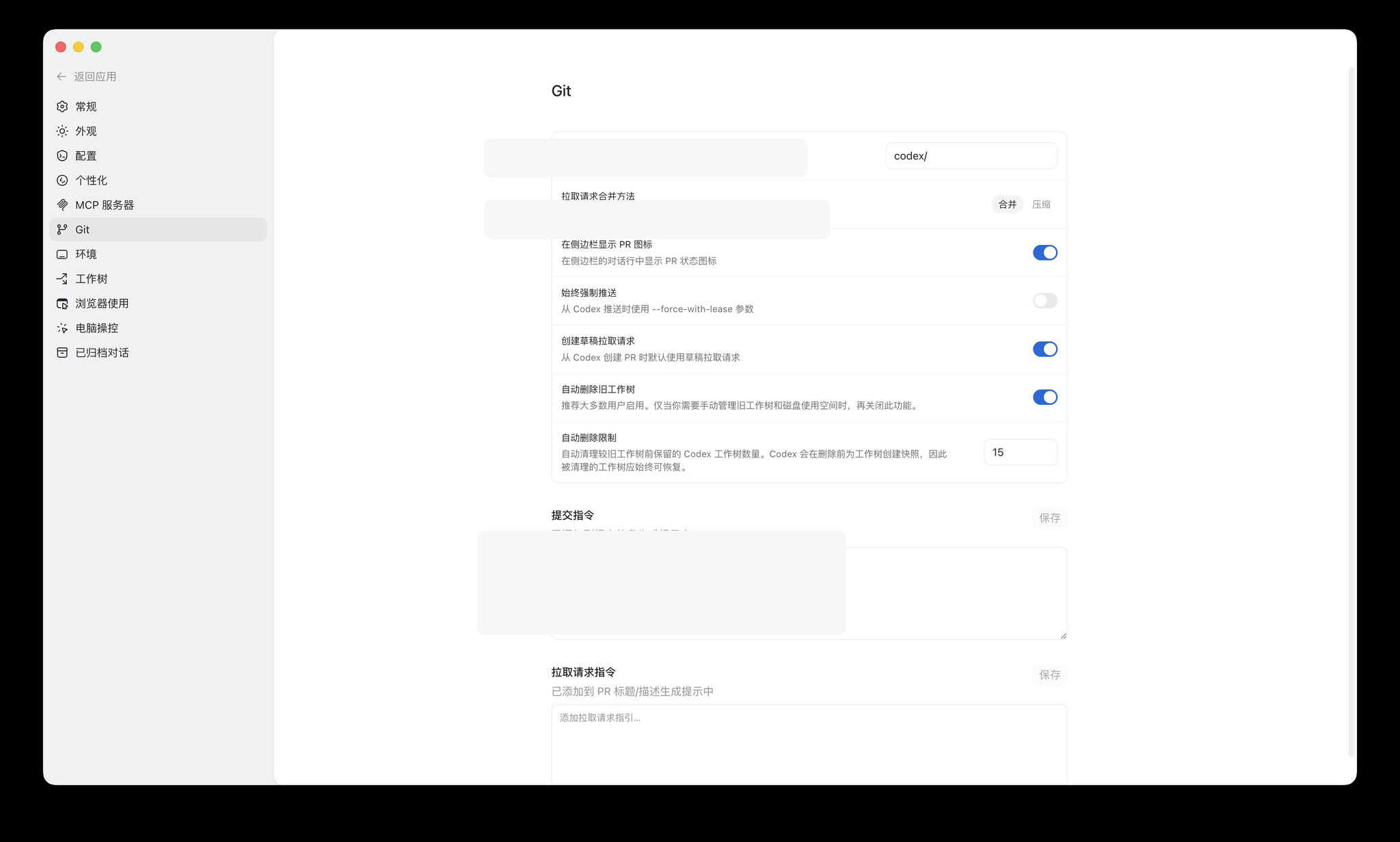
十六、设置页 6:Git
Git 是代码世界里的“版本记录系统”。
如果你不是程序员,可以先这样理解:
Git 像一个项目的时间机器,记录每次改了什么。
因为你需要知道:
它改了哪些文件。
哪些改动是新增的。
哪些改动是删除的。
能不能回退。
要不要提交。
但是总而言之,这些都是技术相关,小白第一次上手把这页的设置保持默认即可,不需要改变。
十七、设置页 7和8:环境和工作树
小白保持默认即可!
十八、设置页 9和10:浏览器使用和电脑操作
浏览器使用是指 Codex 能操作内置浏览器,这个功能非常实用,Codex 可以用它来:
打开网页。
搜索资料。
登录某些网站。
查看本地网页。
测试前端页面。
截图或检查页面效果。
直接在Codex App内部就完成相关操作,不需要再跳转到别的网页,十分便捷。
十九、设置页 10:电脑操控
电脑操控是让 Codex 操作 Mac 上的应用。
比如:
打开某个 App。
点击按钮。
查看界面。
处理一些可视化任务。
帮你在软件里完成一些流程。
这功能很非常非常强,可以说是我觉得Codex App最牛逼的一个功能,前端时间我才让它帮我从零到一写了一份法律检索报告(我只完成了登录几个网站的操作,别的搜索、探究网站内部结构、点击、整理资料全是它一次性完成),但是,也更需要谨慎。
因为它可能碰到:
微信。
邮箱。
浏览器。
文件管理器。
付费软件。
公司工具。
私人资料。
小白建议:第一次用电脑操控,最好只让它操作无风险 App,特别记住不要操作社媒账号和微信!!!!!
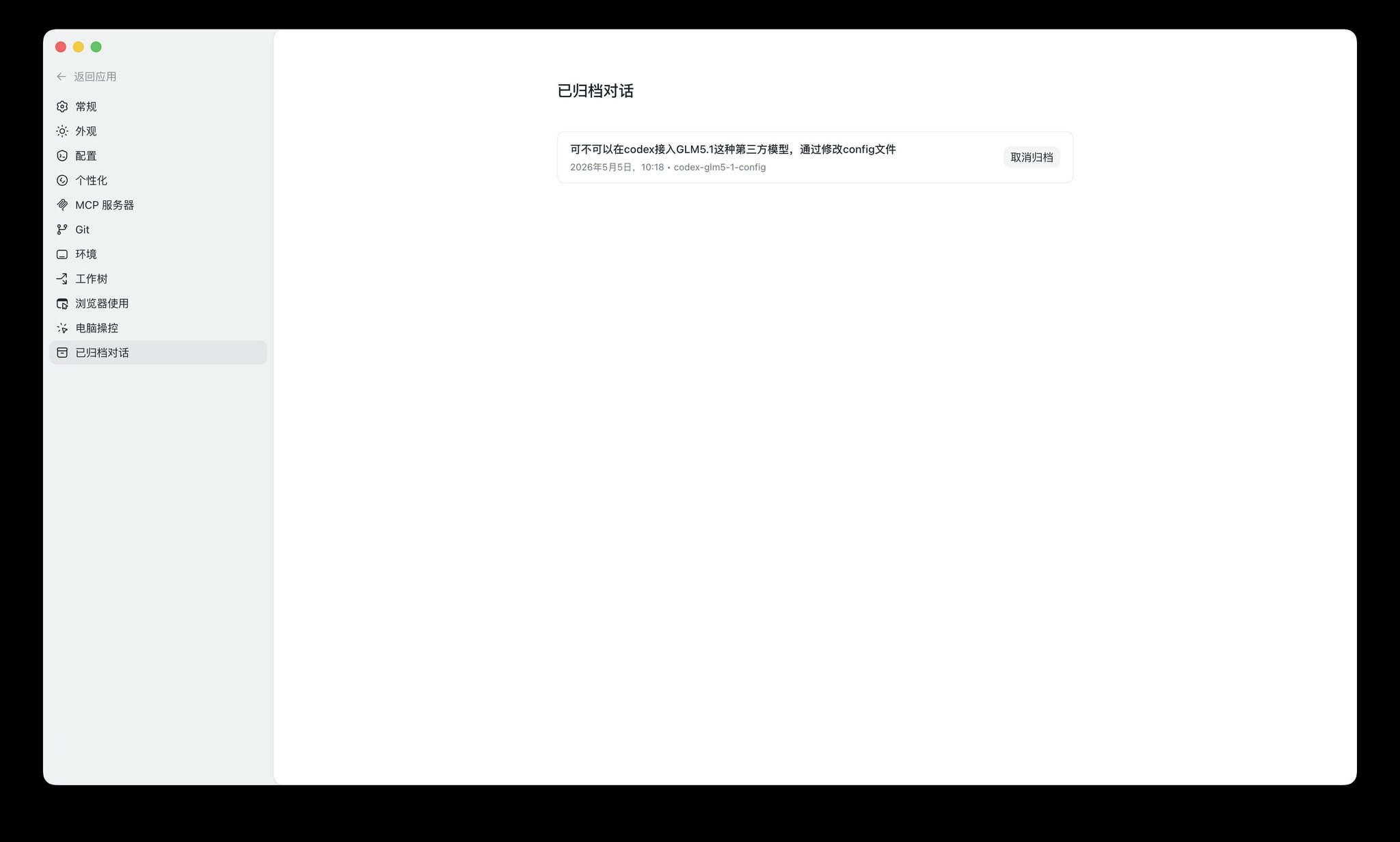
二十、设置页 11:已归档对话
已归档对话就是被你收起来的历史对话,它不是删除,更像是:一个没有时间限制的回收站,不会过期清理,想要找回来的时候随时在这里找回就行。
适合归档的内容:
已经完成的任务。
暂时不用的项目对话。
不想占用左侧列表的旧记录。
需要保留但不常看的过程。
二十一、跑一个普通对话:先从低风险任务开始
刚开始用 Codex,不建议直接让它改项目,先开启一个普通对话。特别建议打开“完全访问权限”,那一刻,会发现真的很爽,小白应该不会一上来就做什么惊人的操作,所以也不会有太大的安全风险,吧。。。
比如输入:
如果是做一个比较复杂的任务,建议打开“计划模式”,先梳理清楚思路,再开始做。
二十二、权限确认:非常重要!
Codex 可能会请求不同权限,你可以这样理解:
权限类型 意味着什么 小白怎么判断 文件访问 Codex 要读或改某个文件夹 看清楚路径是不是你允许的项目 终端命令 Codex 要在电脑上运行命令 不懂就让它先解释 浏览器 Codex 要打开网页或操作网页 避免付款、删除、发布类操作 第三方账号 Codex 要连接 Gmail、GitHub 等 看清楚授权范围 电脑操控 Codex 要操作 Mac App 边界一定要说清楚
小白最容易犯的错:看到确认按钮就点。千万不要这样,如果你看不懂,就问:
Codex 本身也可以帮你解释权限滴!~
二十三、常见踩坑和排查
- Codex 一直在跑,不知道是不是卡了
先看左边对话状态,是在转圈还是蓝色的不动的点
如果它显示转圈,那就是没有结束。
如果它显示蓝色的点,就代表任务已经结束了
- 它请求权限,我不知道能不能点
不要直接点,让它解释:
- 它改了项目,我看不懂
让它解释 Git diff:
- 生成结果不满意
不要重开。
直接基于结果继续改:
- 插件太多,不知道装哪个
先别装,先用官方内置能力。
等你明确知道“我要让 Codex 连接某个工具”,再去插件页找。
- 自动化跑偏
大概率是你的任务描述太泛,把任务精细化描述一下:
什么时候执行。
执行对象是什么。
输出什么。
不要做什么。
遇到问题怎么处理。
二十四、我的推荐使用路线
如果你是第一次用 Codex App,我建议按这个顺序来:
打开 App,先熟悉左侧导航。
新建一个普通对话,问一个低风险问题。
打开设置页,只看不改。
建一个干净演示项目,不要用私人项目。
让 Codex 读取项目,并生成一个简单 Markdown。
看右侧结果区。
让它解释它做了什么。
再尝试插件页和自动化页。
最后再碰 Git、MCP、电脑操控这些高级功能。
二十五、账号额度怎么选:Plus 够不够,Pro 什么时候值得
尽量用付费的会员账号登录,因为免费的真的经不起折腾。大佬级别的直接上pro,小白可以先plus尝尝鲜。
一些购买方法汇总:
小猫的20美金礼品卡订阅方法:https://x.com/lngkximo/status/2050761195750351026
gamsgo:https://www.gamsgo.com/partner/WsMzs,之前有200刀,现在好像缺货。
逸尘:我这边也提供plus和200刀pro的充值,但是基本上都和官方价格差不多,但是优点胜在不需要折腾,充值方式简单,不愿意浪费太多时间的大佬可以让我赚杯咖啡钱~联系:yichen365ai
二十六、写在最后
Codex App 是一个非常牛逼、而且非常适合普通人上手的超级APP,他比Claude Code的CLI界面更加好上手,非常符合小白的使用习惯。而且他能够操控电脑、读取本地文件,基本上只要是人类能做的软件操作他都能完成。
它的功能非常广泛:
聊天。
文件。
项目。
网页。
浏览器。
自动化。
Git。
第三方账号。
本地电脑权限。
所以小白第一次打开会懵,是很正常的,但是你要习惯使用它,慢慢地给他加插件、加Skill,最后把它培养成最合适的超级助手。
最后,祝你使用Codex愉快!
逸尘
第 3 章:Codex新对话代理问题完整修复方案
所属模块:基础认知与环境准备
- 原始分类:二、Codex App 新手入门
- 来源:https://x.com/gengdaJ/status/2053082764463968671
- 抓取时间:2026-06-28T09:19:23.286Z
正文
如果大家在使用Codex开启新对话的时候,遇到reconnecting5次才返回结果的情况,可以试下这个办法:
第一,不要只配置 HTTP_PROXY、HTTPS_PROXY、ALL_PROXY,还要补上 WebSocket 用的 WSS_PROXY、WS_PROXY,因为新对话可能走的是 wss:// 连接;
第二,把这些代理变量写进 ~/.codex/config.toml,让 Codex 的子进程能用代理;
第三,再用 launchctl setenv 把同样的代理写进 macOS 图形应用启动环境,这样从 Dock/Finder 打开的 Codex Desktop 也能吃到代理;
第四,设置完成后必须完全退出 Codex 再重新打开,不是只关窗口,因为旧进程不会自动继承新的代理环境。
核心思路就是:同时覆盖 HTTP 代理、WebSocket 代理,以及 Codex Desktop 自己的启动环境。
引用
逸尘
@gengdaJ
·
5月6日
文章
Codex App 从0到1完整入门教程:把这个超级APP的每一个细节抽丝剥茧讲清楚
最近我发现,很多人第一次接触 Codex App 的反应不是“哇,好强”,而是:
这玩意儿到底从哪开始使用?需不需要我配置一大堆东西?...
第 4 章:非技术小白用Codex完整开发项目的最佳路径
所属模块:基础认知与环境准备
- 原始分类:四、Agent开发与部署
- 来源:https://x.com/gengdaJ/status/2049437572959744222
- 抓取时间:2026-06-28T09:19:48.967Z
正文
向X上面所有高强度使用Claude Code或者Codex的技术大佬真诚发问:现在,对一个技术小白(最多看懂html和css)来说,去学习完整开发一个项目的最佳路径是什么?
在我的认知里面只有,提需求→一次性开发完→慢慢修改→功能正常→开卖→用户提需求→改→继续卖。
所以中间开发的什么前端、后端、测试,是啥玩意儿,虽然赚了一些钱,但我真的从来没有系统学过…
能帮我厘清的大佬,小弟红包感谢,但是可能大佬也看不上这点小钱…
第二部分:从提示词到真实交付物
这一部分把 Codex 放进真实项目里:文档、PPT、表格、网页、App、备案审核、自动归档和视频教程。重点不是“能不能生成内容”,而是让 Codex 交付能打开、能部署、能复用、能验收的真实结果。
第 5 章:Codex App 边玩边赚钱实战教学:那些不为人知的使用秘诀
所属模块:从提示词到真实交付物
- 原始分类:一、边玩边赚钱与实战变现
- 来源:https://x.com/gengdaJ/article/2053724702993190917
- 抓取时间:2026-06-28T09:19:06.858Z
正文
Codex App 边玩边赚钱实战教学:那些不为人知的使用秘诀
逸尘
@gengdaJ
·
5月11日
92
398
1,753
64万
上一篇我讲了 Codex App 从 0 到 1 入门,重点是带大家认识 Codex 界面以及进行一些基础配置。

地基已经搭建好了,就要开始用 Codex App 干一些真正能提效降本的事情,把它全方位地赋能到业务里面。
今天这篇就带大家进入一些实战场景,体验一下 Codex 那些不为人知的使用秘诀,从基础到略难,从功能到场景,一次性帮你把 Codex 啃透!🔥
牛马打工人必备:用 Codex 做 Word、PDF、PPT(图片型 VS HTML 型)、Sheets 四件套。
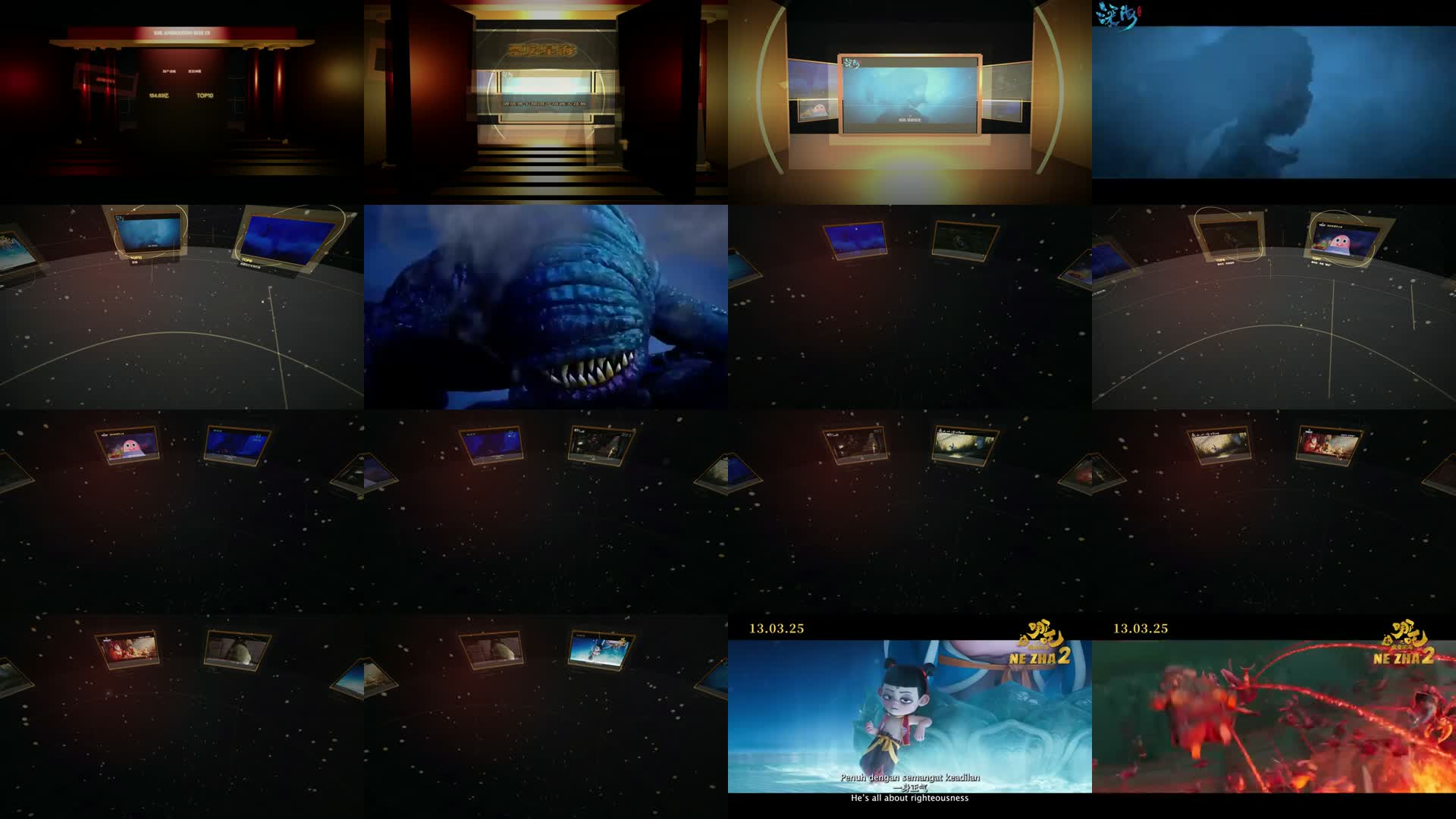
手搓酷炫 3D 视频:用 Codex + HyperFrames / Remotion(three.js)做《国产动画十大电影》。
早起早睡身体好:用 Codex 实际制作一个排版精美的分析早睡早起的网站,在 Vercel 上线部署,然后用Codex操控OpenRouter做对比实验,测试新模型Ring的能力。
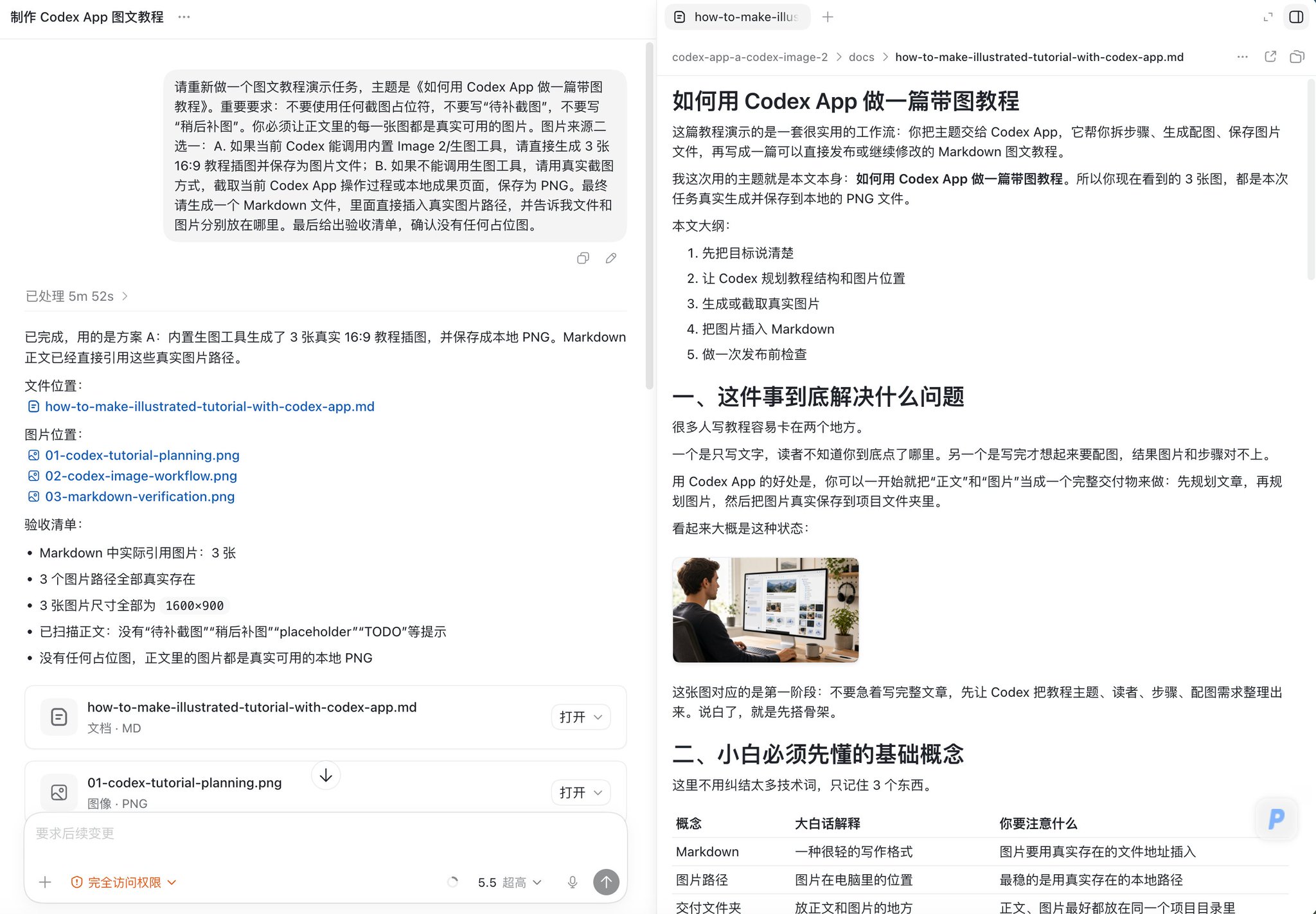
自媒体人必备:用 Codex 制作图文长教程——让 Codex 自己操控自己,多对话并行,截图打码一把梭。
电商选品上架自动化:Codex + Playwright 操控浏览器,无痛实现拼多多商品批量上架。
边学边玩,再边把钱赚了,是我的目标,也与各位大佬共勉,话不多说,直接开始!
一、牛马打工人必备:用 Codex 做 Word、PDF、PPT、Sheets 四件套
以前如果你要做一套活动方案、项目汇报、课程交付、咨询报告、员工培训材料,可能要先花几个月熟练使用这些工具。
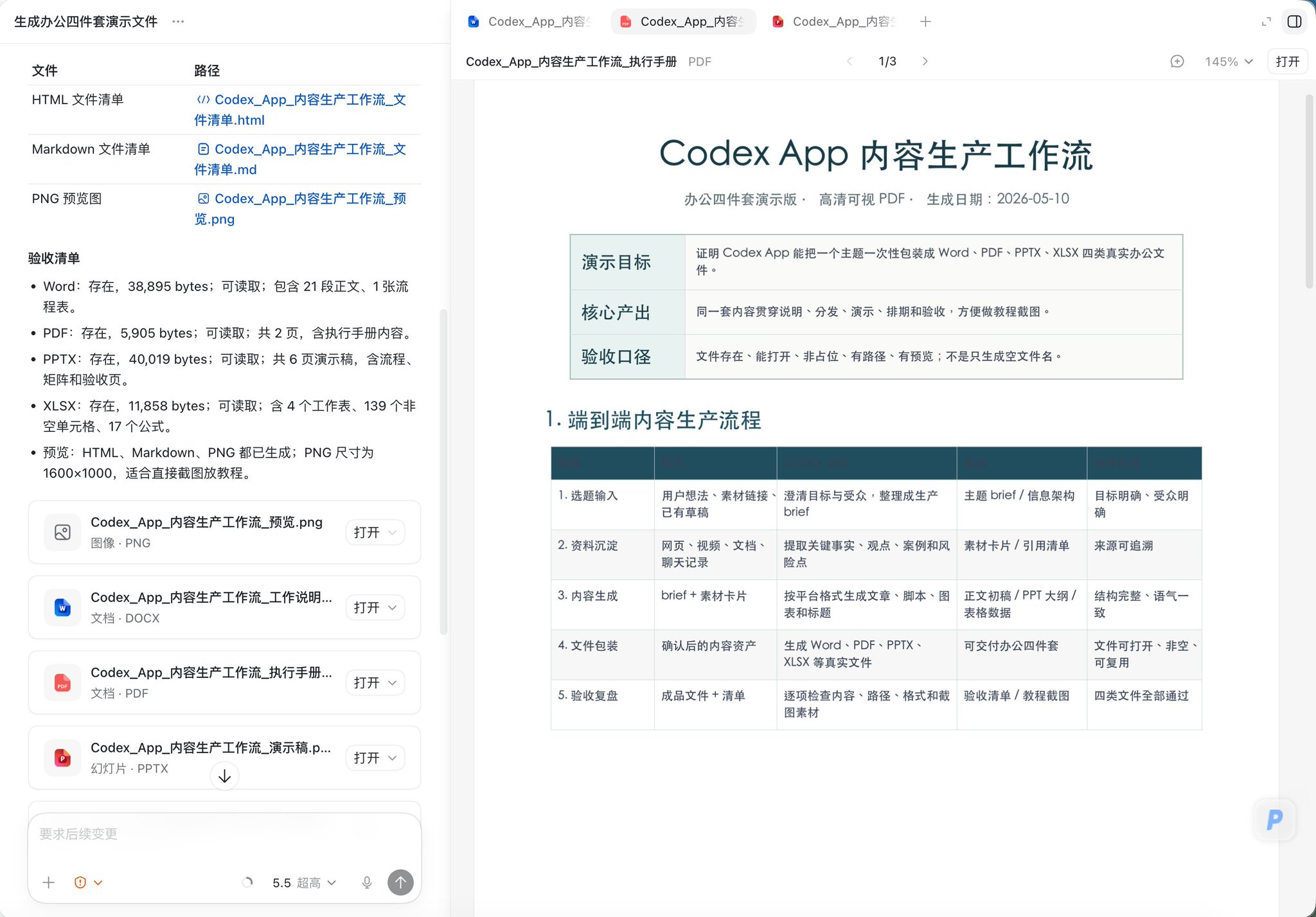
但是现在在Codex里面只需要一句提示词,就能生成排版精美、数据准确的Word、PDF、PPT、Sheets。
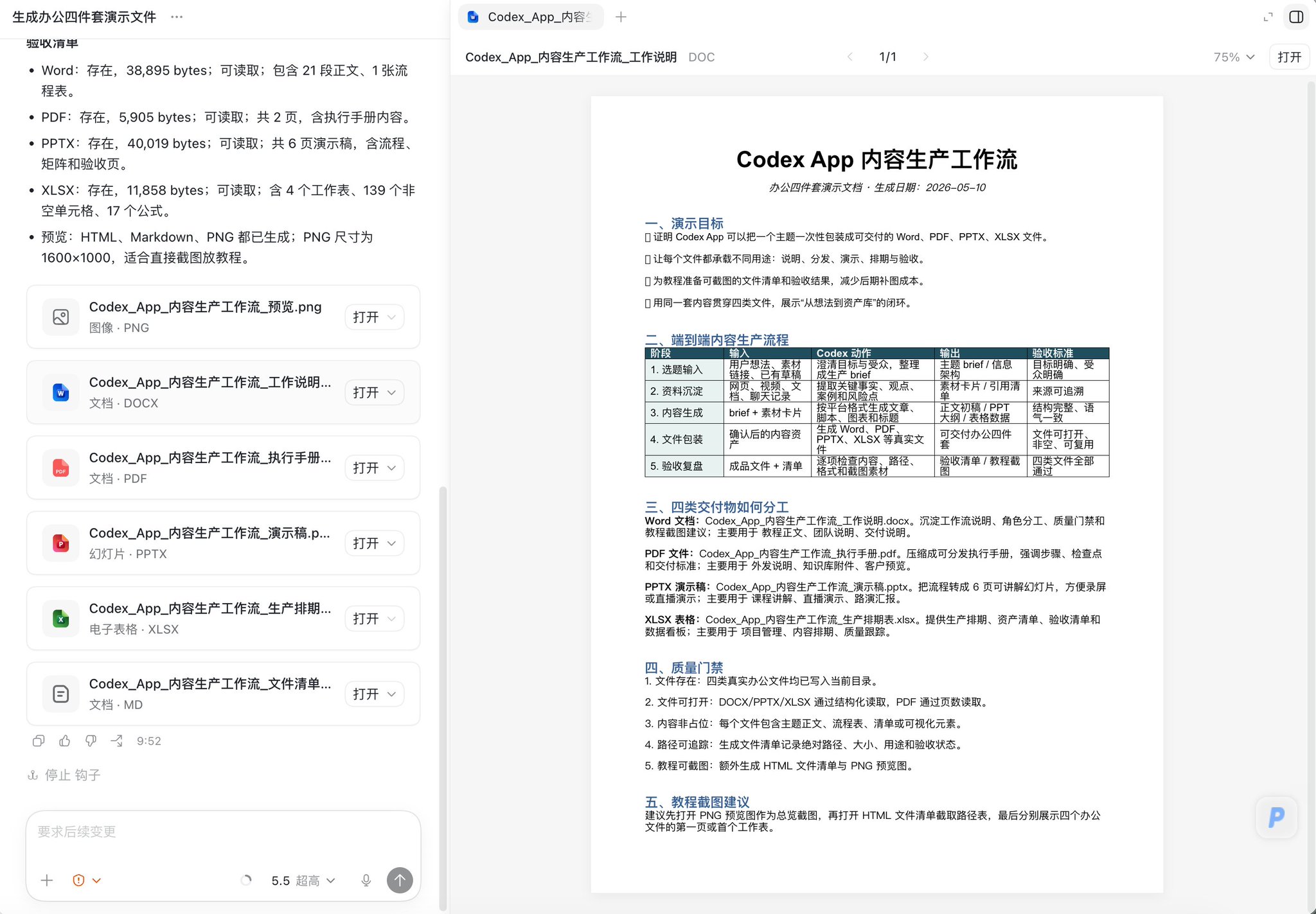
我为了展示Codex生成四件套的能力,做了一个demo:
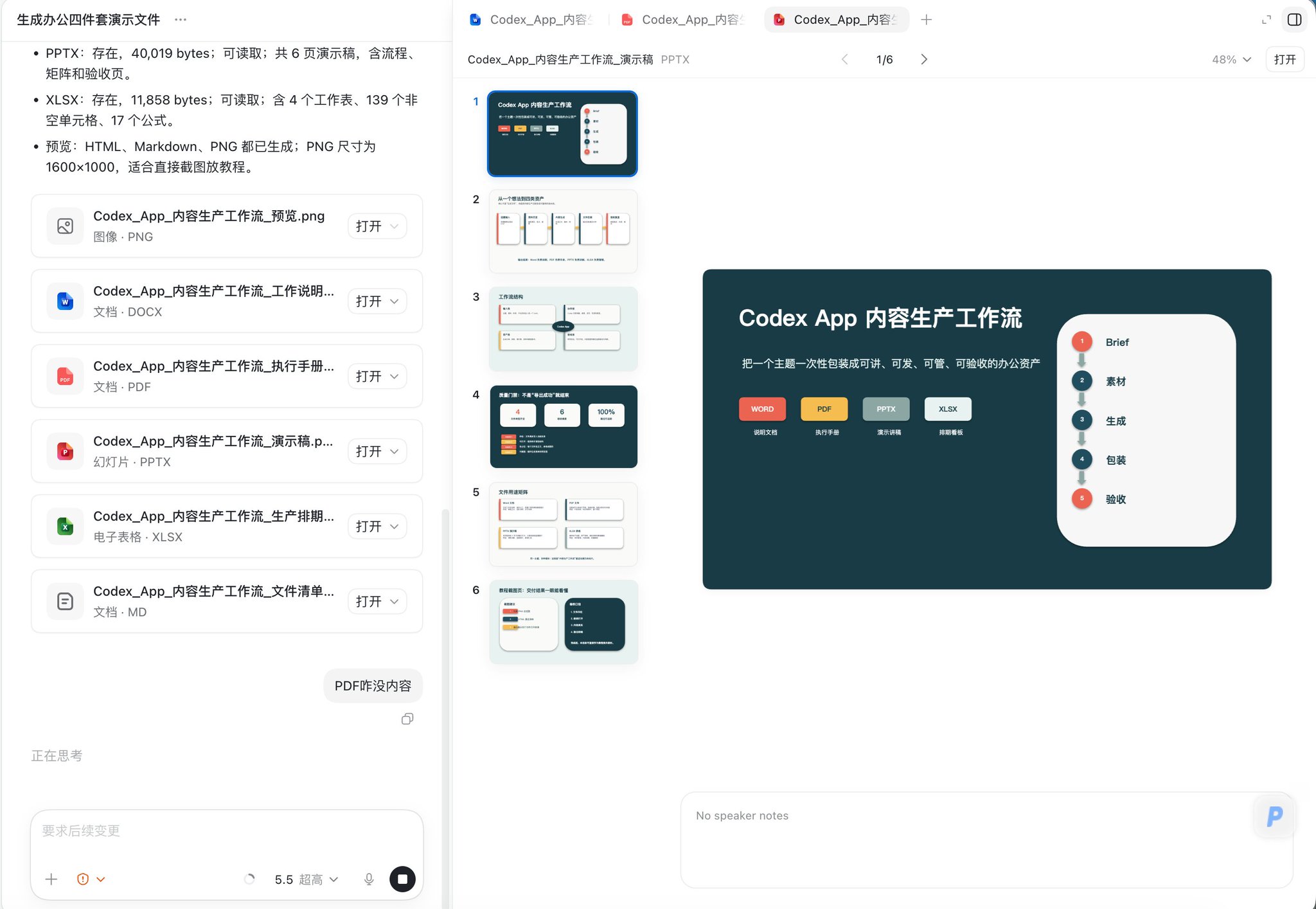
请在当前对话里做一个办公四件套演示任务,主题是《Codex App 内容生产工作流》。要求:
- 生成 Word 文档、PDF 文件、PPTX 演示稿、XLSX 表格四类真实文件;
- 每个文件都要有实际内容,不要空文件;
- 生成后告诉我每个文件的真实路径;
- 尽量生成一个预览或文件清单,方便我截图放进教程;
- 最后给出验收清单,确认四个文件都存在、能打开、不是占位内容。
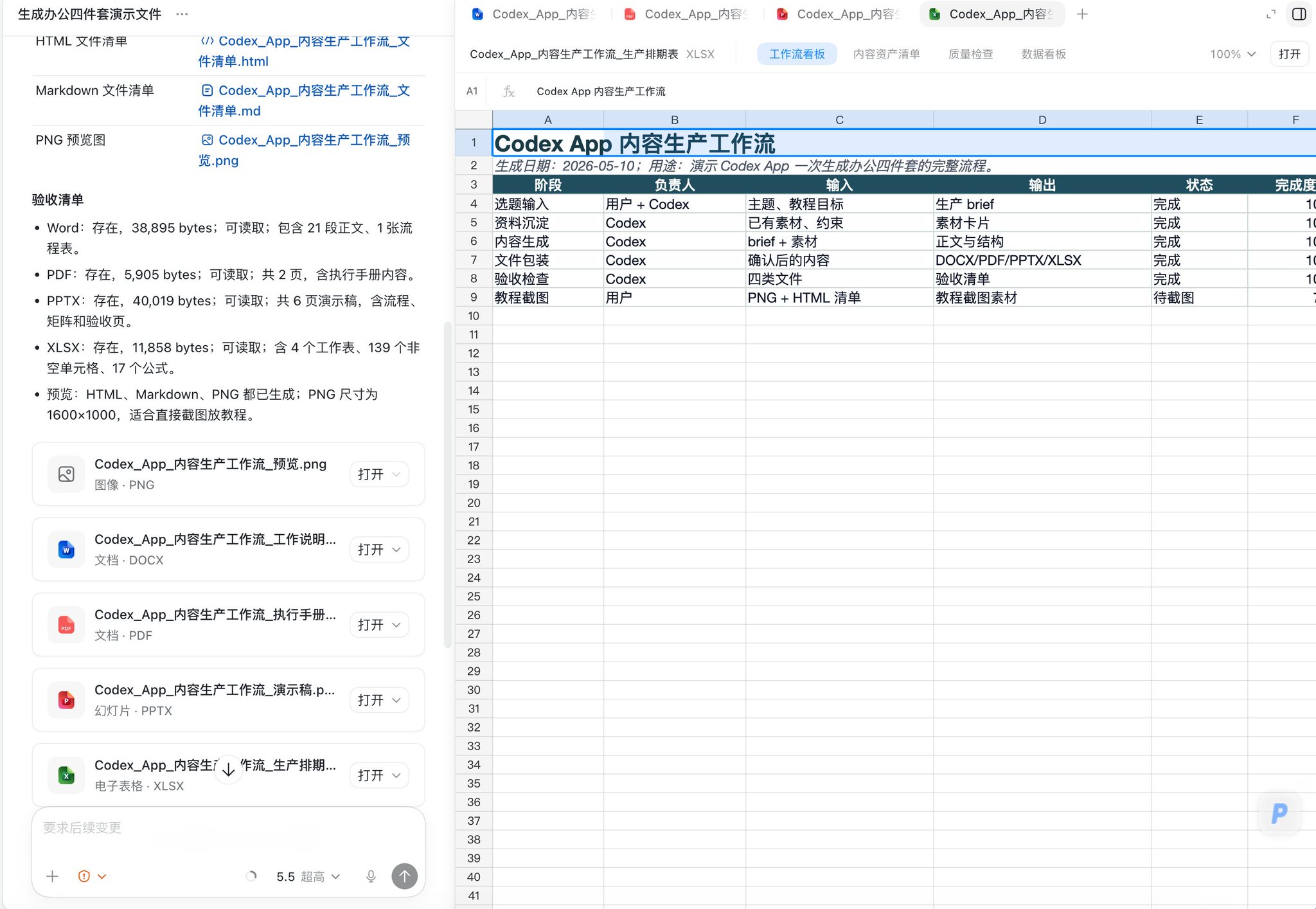

验收结果:
1.Word 文档验收截图:
2.PDF 文件验收截图:
3.PPT 演示稿验收截图:
4.Sheets 表格验收截图:

当然,在我没有给出skill或者优化后的提示词的情况下,能做出这样的效果,已经非常优秀了!
众所周知,现在X最火的PPT制作方法,绝对是打破传统的HTML绘制PPT,现在相关爆火的Skill也是数不胜数,其次直接生成图片PPT也是一个另辟蹊径的办法。
下面我将用“进阶版”PPT的操作路径给大家带来一些启发:
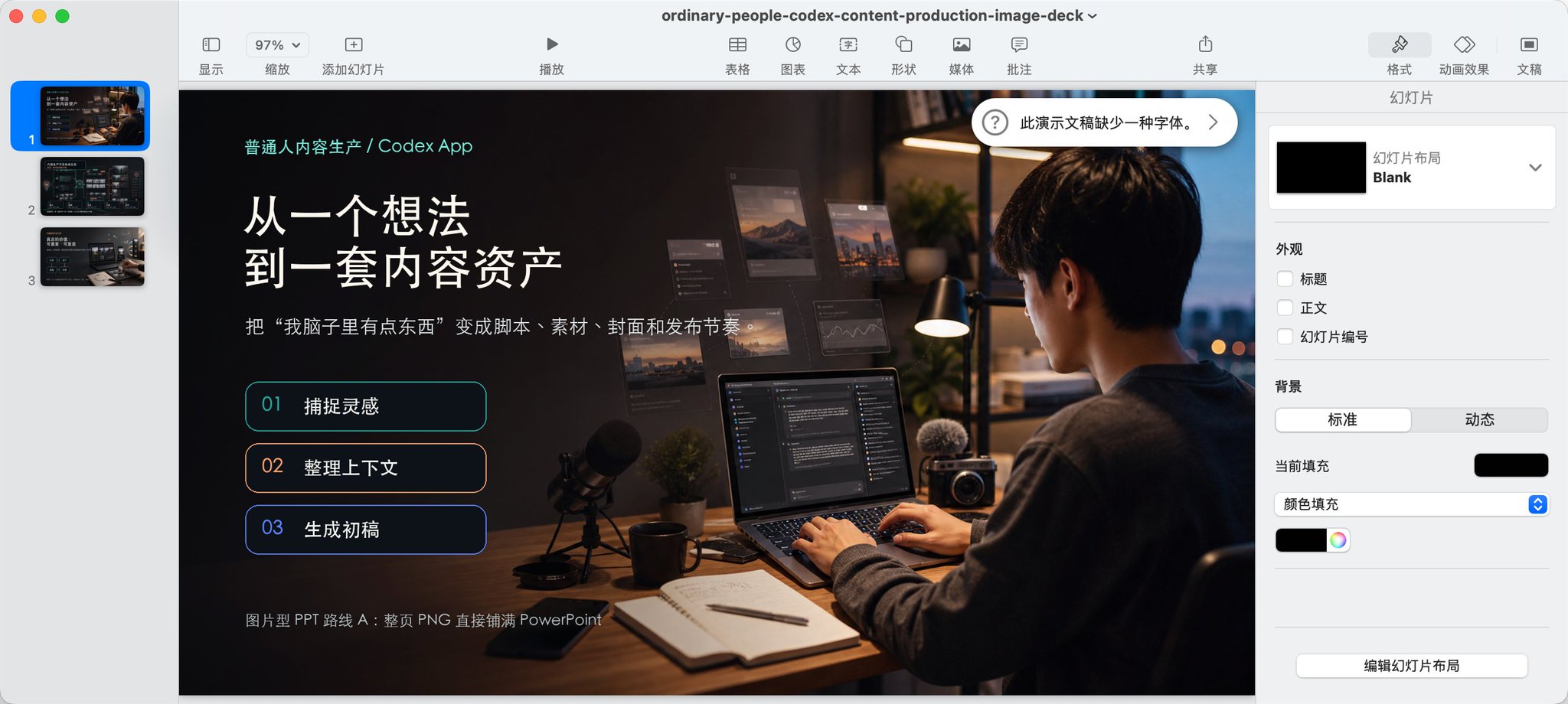
路线一:图片型 PPT
图片型 PPT 的意思是:先让 Codex 生成一张张 16:9 的视觉图片,再把这些图片铺到 PPT 里。
每一页 PPT 本质上就是一张完整图片。
效果还是蛮不错的,因为底层是GPT2-imge。
当然,这种方式生成的PPT并非无法编辑,还是有很多方法滴,如果感兴趣,可以私信找我要文档~
路线二:HTML 型 PPT
HTML 型 PPT 是最近非常火的一条路线。
说白了,就是不用传统 PPT 软件,而是用 HTML、CSS、JS 直接写幻灯片。
它的好处是:
可以在浏览器里直接预览;
可以做动画;
可以做交互;
可以用代码控制布局;
可以方便截图、导出、录屏;
很适合和 Codex 这种代码执行型工具配合。
X上面有很多开源火爆的Skill,大家用Grok搜索一下就能让Codex安装一下使用了。
二、手搓酷炫 3D 视频:Codex + HyperFrames / Remotion 做《国产动画十大电影》
前面是打工人刚需,下面开始玩一点酷的,主打一个劳逸结合。
我之前让 Codex + HyperFrames / Remotion (three.js) 做了一个《国产动画十大电影》的 3D 视频:
核心思路:
Codex 负责写项目、改代码、跑渲染、排查错误
three.js 负责 3D 画面
Minimax负责旁白配音
yt-dlp下载部分视频
Remotion / HyperFrames 负责把网页动画变成视频
本地工具统一音量
最后输出 MP4 成片
详细步骤就是:
1.先把目标视频的需求给Codex说清楚——“我需要一个做《国产动画十大电影》的视频,16:9....(更多描述参考下面的模板),你自己去网上找素材下载。”
2.和Codex对齐需求——”如果有任何不清楚的地方,或者需要我继续判断的地方,请一定要停下来问我问题,进行信息对齐。“
3.开启“超高”和“完全访问权限”,让Codex@browser和@computer use自己去操作,当然@chrome也可以(但是我一直超时没成功过)。
4.得到成片,然后就是把不满意的地方和Codex说,让它修改。
当初我想要做这么一个视频的思路,很简单,我就是想验证Codex“自动写脚本——搜索素材——自动下载——自动识别高光片段——自动配音——自动剪辑”这条链路跑通。
然后迁移到商业化就是,调用GPT2-image、seedance2.0、elevenlabs等API,90%自动化地完成上述整个思路,赋能到AI流量变现、AI电商带货、AI前端获客、AI广告宣传等真实场景里面。
至于怎么写脚本、怎么生成图片、怎么制作视频,这是一门大学问,需要千锤百炼去苦修试错,不是朝夕就能学会的,而且细分到每一个垂直领域所需要掌握的技巧又是完全不同的。
但是怎么生成一个视频,快速上手玩,有一个通用模板可以给大家快速上手:
目标:
受众:
目标平台:unspecified / YouTube / Shorts / Reels / TikTok / 官网 / 会议现场
时长:
比例 / 分辨率 / FPS:
语言:
场景数量与每场时长:
主体 / 角色:
动作:
场景 / 背景:
镜头 / 构图:
光线 / 色彩 / 风格:
字幕 / 画面文字:
音频:旁白 / 语言 / 音色 / 语速 / 音乐 / SFX
转场:
关键帧 / 参考图 / 角色一致性资产:
品牌 / 法务 / 无障碍:
数据变量 / 占位符:
输出要求:先给 scene list,再给 final prompt,再给 render metadata JSON
关于纯AI视频这一块,我之前这篇推文也有分享过我汇总的影视基础知识:
三、早起早睡身体好:一条提示词做网站,并部署到 Vercel
现在玩 AI 的人,很多都有一个共同问题:作息乱。
原因可能就是。。。AI太好玩了——本来只是想改一个提示词,然后顺手又刷了一堆X、莫名其妙调用Codex跑一个任务,最后这个任务又停不下来了。。。这就是曾经的我。。。
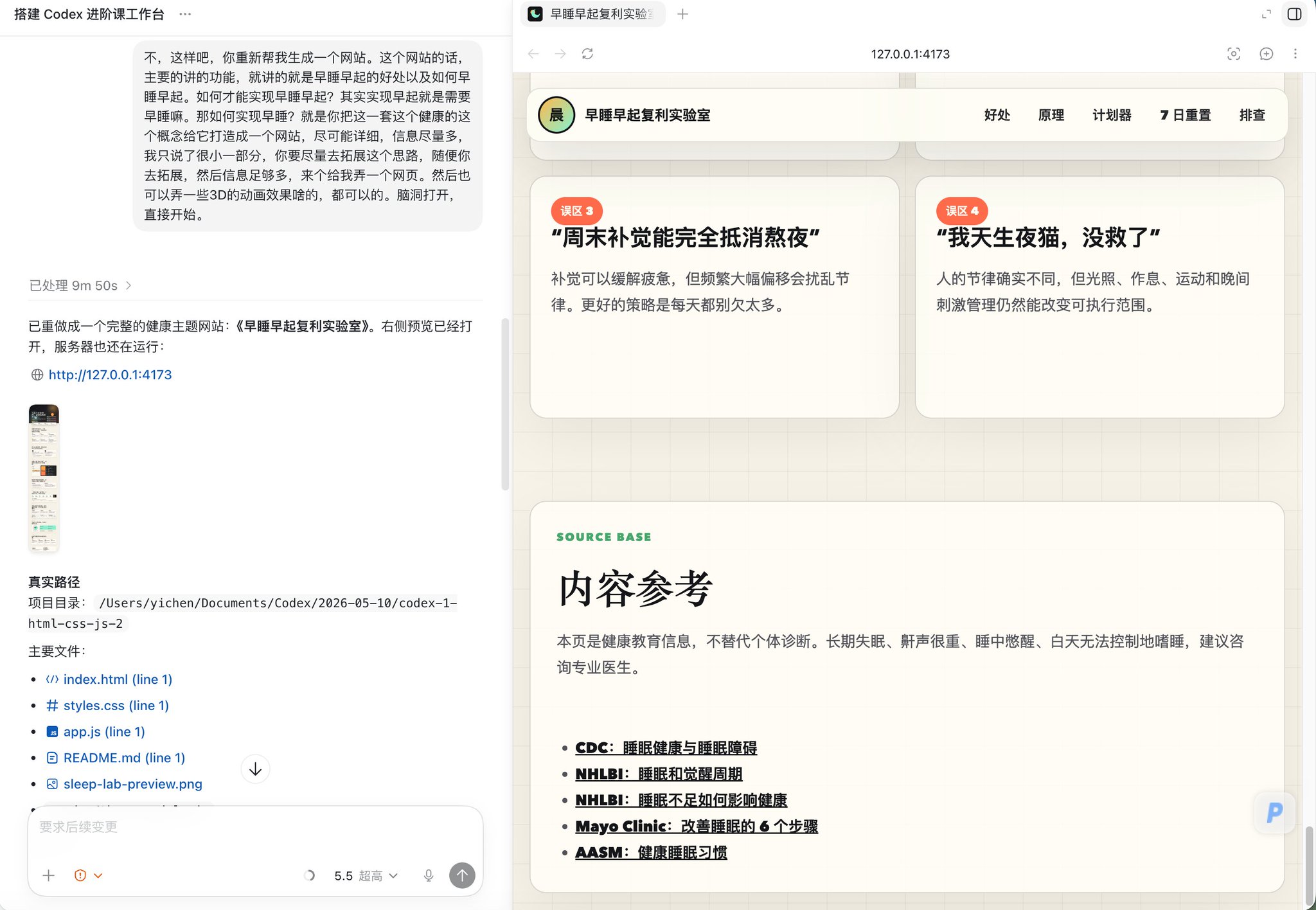
我知道用AI很爽,但身体遭不住,健康才是革命的本钱。所以我趁这次写“Codex代码教程“的机会,让 Codex 做了一个网站,主题是“早睡早起身体好”
让Codex写代码,跑出一个小网站或者小App真的很简单:
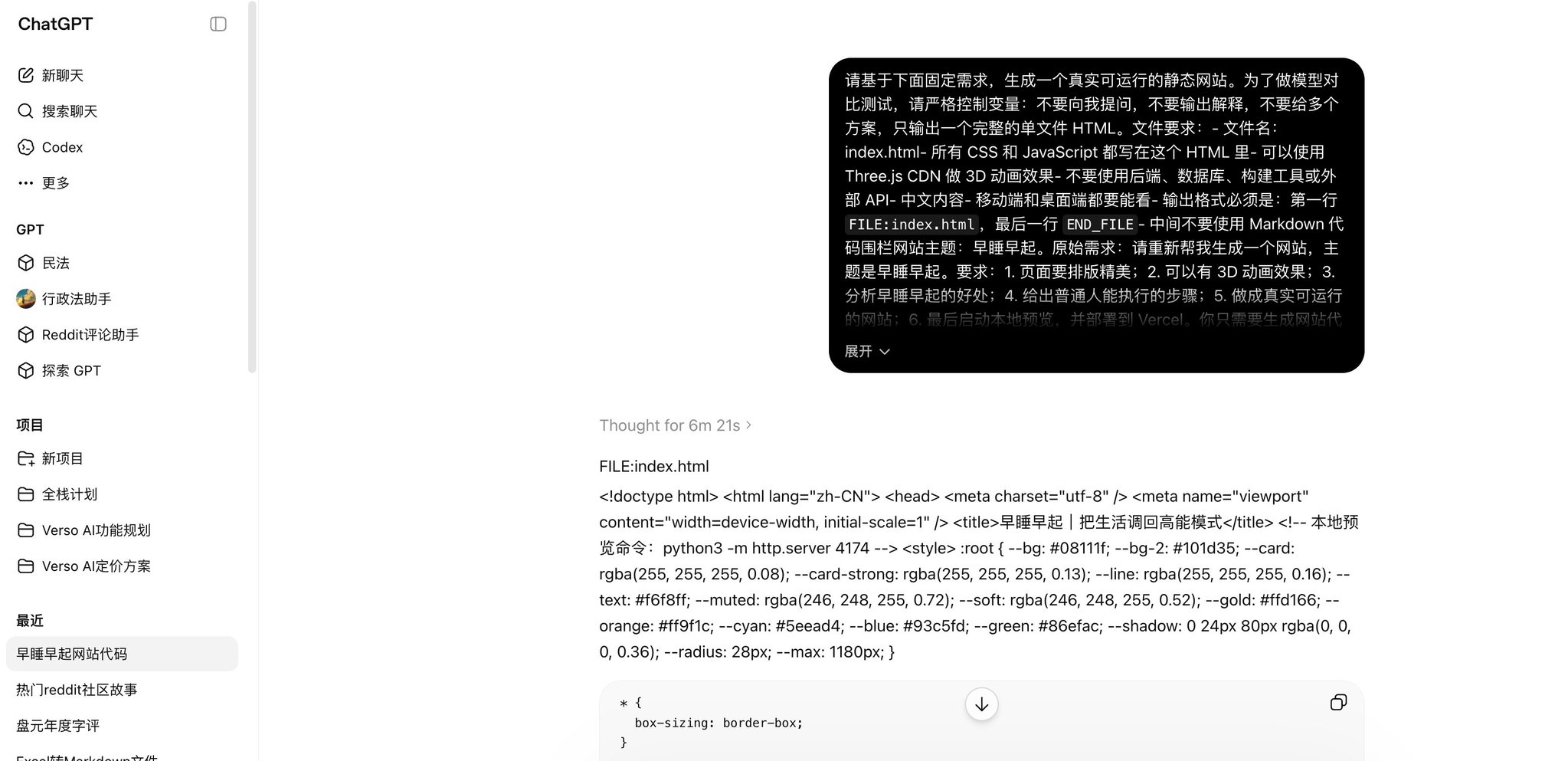
请重新帮我生成一个网站,主题是早睡早起。
要求:
- 页面要排版精美;
- 可以有 3D 动画效果;
- 分析早睡早起的好处;
- 给出普通人能执行的步骤;
- 做成真实可运行的网站;
- 最后启动本地预览,并部署到 Vercel。
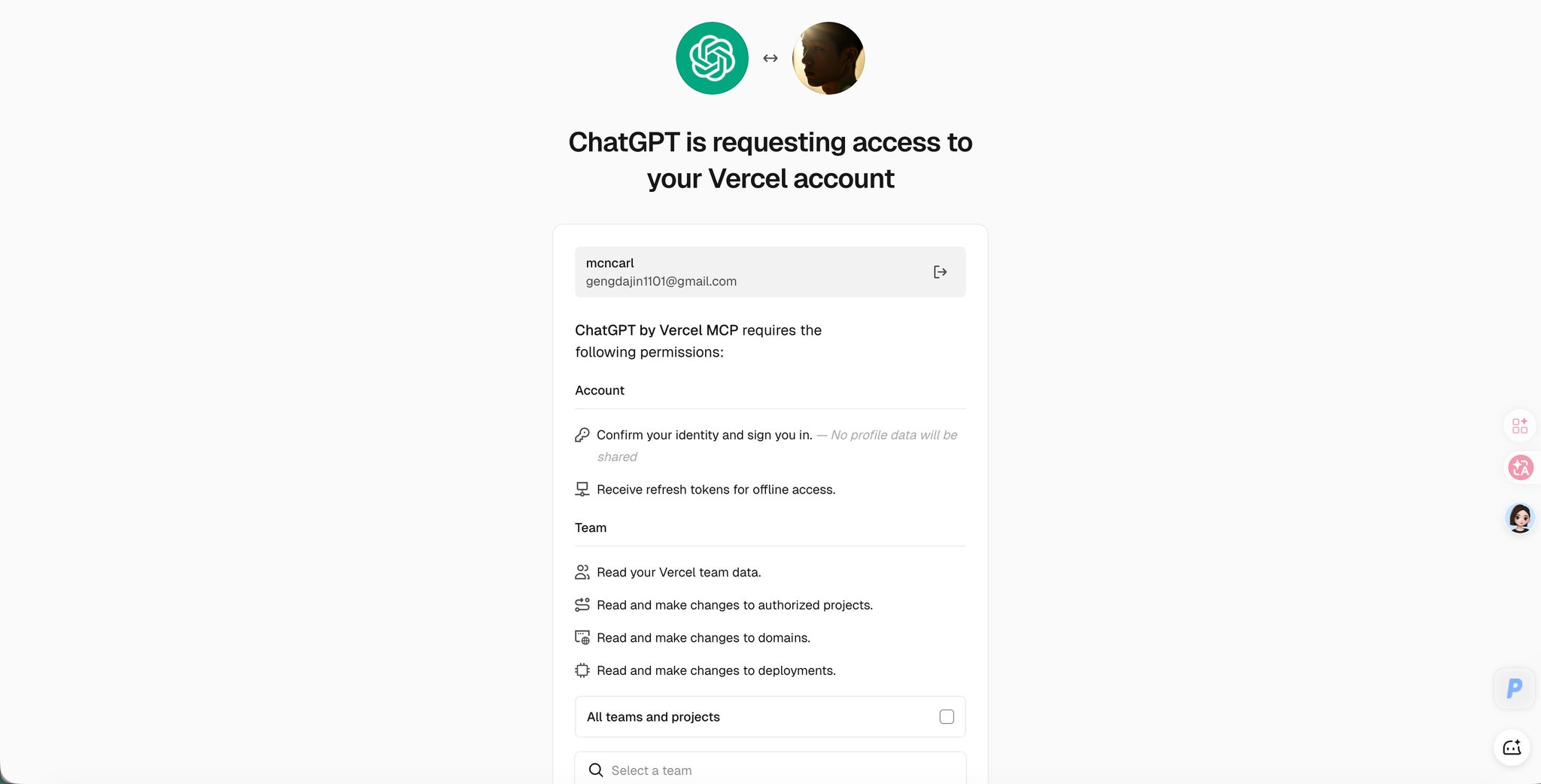
涉及到上线部署(别人通过链接能访问你的这个网站)这里可能需要你配置一下Vercel插件(“插件”里面搜Vercel就行):
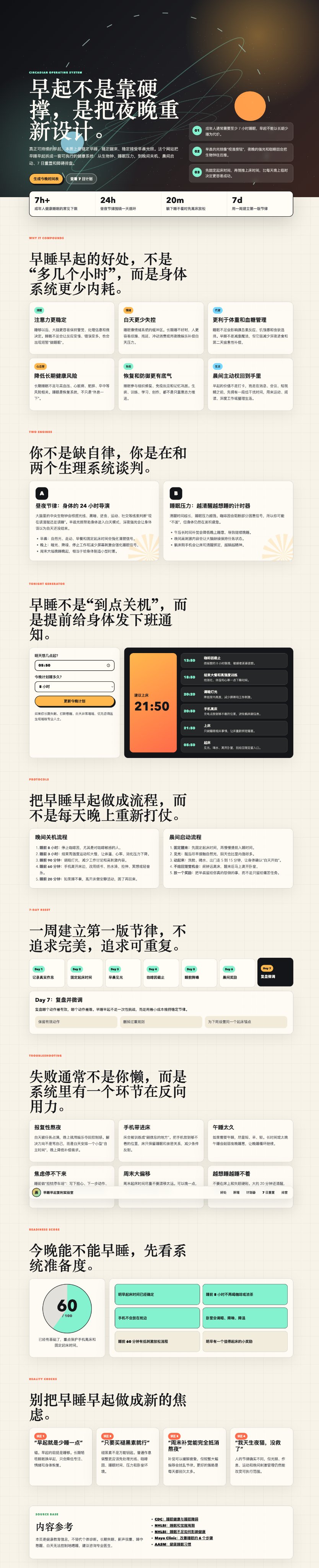
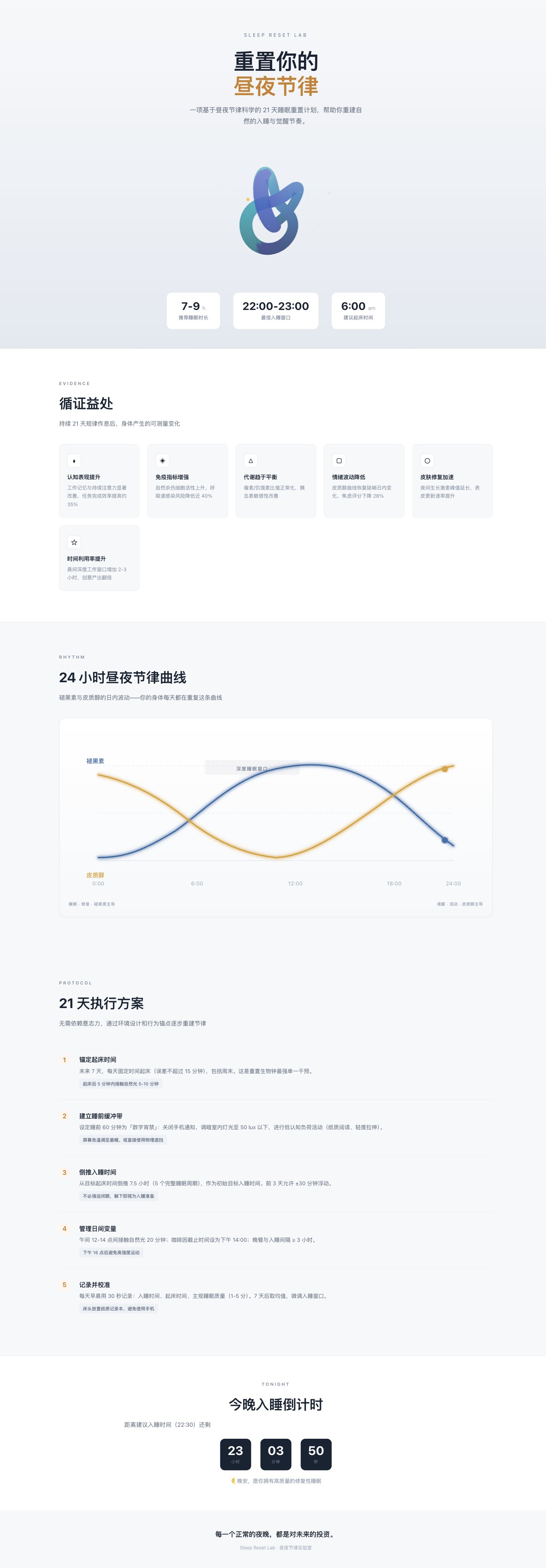
Codex 最后做出来的不只是一个静态页面(已经部署到:https://codex-1-html-css-js-2.vercel.app/,大家可以自由访问),他还做了:
一个 3D 昼夜节律视觉场景;
早睡早起好处说明;
晚间关机流程;
早晨启动流程;
7 天调整计划;
自测打分;
常见误区;
参考资料和免责声明。
当然,这只是一个很基础的网站,如果想要做前端后端都完备的网站,那么难度会高一些,但是没关系,Codex都能帮你解决的,记得选择“计划模式”,先有方案,再写代码,效果会好很多。
除了让Codex自己写项目之外,其实还能白嫖官方网页版AI生成的代码——我直接打开相应的网页版AI,把我的项目需求告诉它,让它返回相应的代码,这一招在测试新模型的时候特别好用。
Openrouter上面经常会有新的模型,这个时候很多人很懒,只想等着AI博主测试完了看效果,但是这样其实自己永远不清楚模型的真实能力。
一个一个测确实费时间,其实有一个小技巧——直接让Codex去Openrouter上测试。
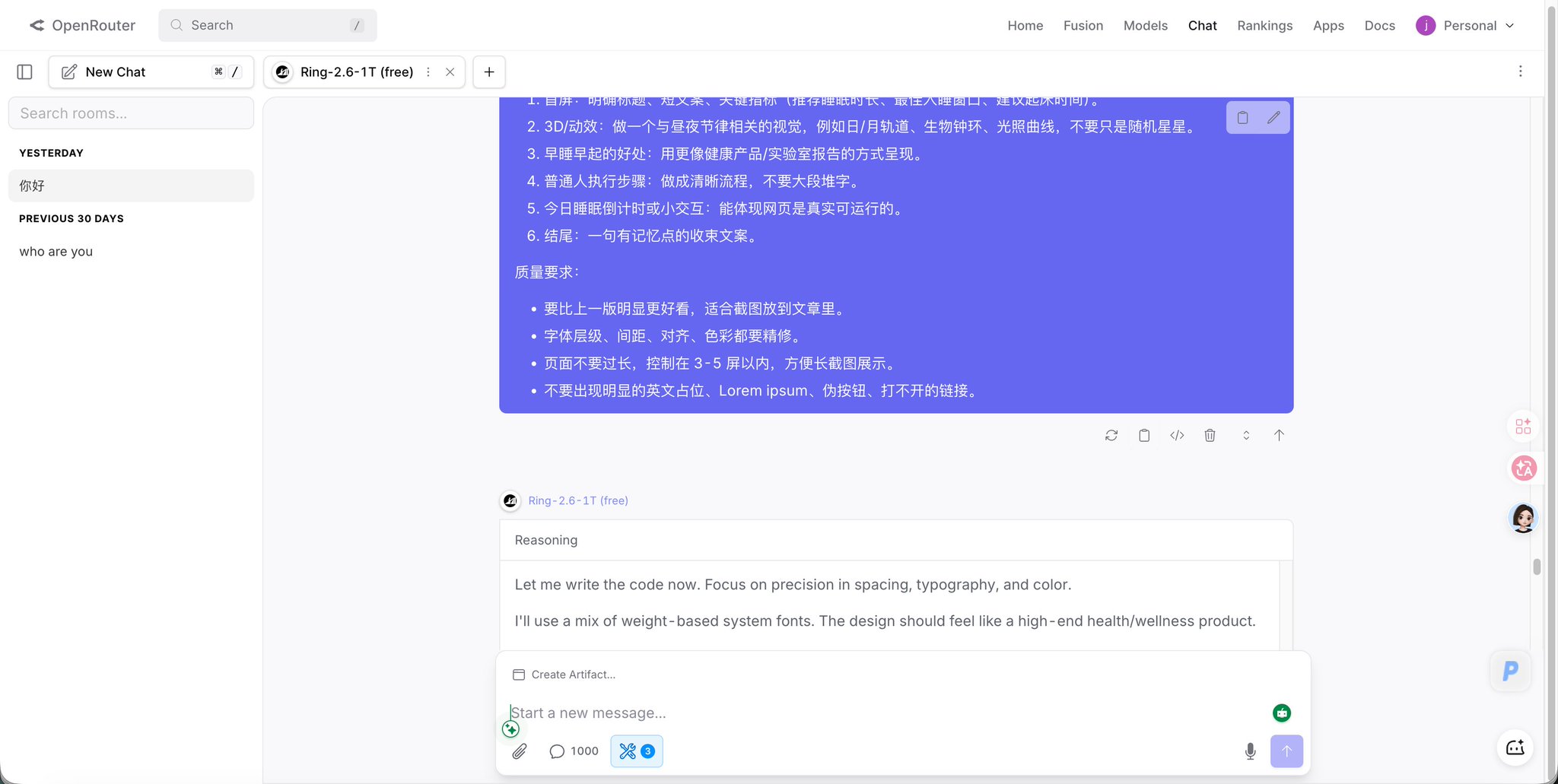
最近 OpenRouter 上又新出现了一个模型:Ring-2.6-1T (free),是蚂蚁家的第一个推理大模型()。
我本来想把 Ring-2.6-1T 接到 Claude Code 里面,然后让 Codex 去操作 Claude Code,看这个模型在 agent 编程场景里的真实表现。但实际操作的时候遇到一个限制:Codex 现在不能直接操控我本机里已经打开的 Ghostty / Claude Code 终端界面,所以这条链路不好测。
于是我换了一个更直接的办法:让 Codex 打开 OpenRouter 官网,在 Chat Playground 里选择 Ring-2.6-1T (free),然后把上面那条非常普通的“早睡早起网站”提示词和本地 frontend-design skill 里的审美原则提炼成提示词丢给它,让它直接生成一个单文件 HTML 网站。
它生成出来的版本,我也部署了一份,大家可以直接打开看效果:
https://ring-sleep-site.vercel.app/
老实说,这个结果非常不错吧,简洁美观。白嫖Token成功!
所以,如果你刚好想用一种高效的办法测试新模型的能力,我建议你可以通过 Codex + OpenRouter 免费试试 Ring 模型。国产大模型现在确实不是只能看参数和榜单,拿来干活也已经很有水平了。
此外,这个思路其实还可以迁移,Codex里面只能用GPT5.5模型,但是网页端GPT可以用GPT5.5 pro,据说这个模型比Codex写的代码好用,所以我这个思路迁移到GPT5.5pro可以说是非常牛逼!这个秘密别公开出去了,咱自己用就行。。。
四、自媒体人必备:用 Codex 制作图文长教程
这一节是我自己非常常用的一个场景,我相信会对很多写长文章恐惧症的朋友也会有所帮助。
自媒体人最痛苦的是什么?不是不会写,而是“搜索素材——找选题——搭结构——写文章——配图片/视频”这套流程花费时间太多了,往往写一篇文章几个小时就过去了。。。
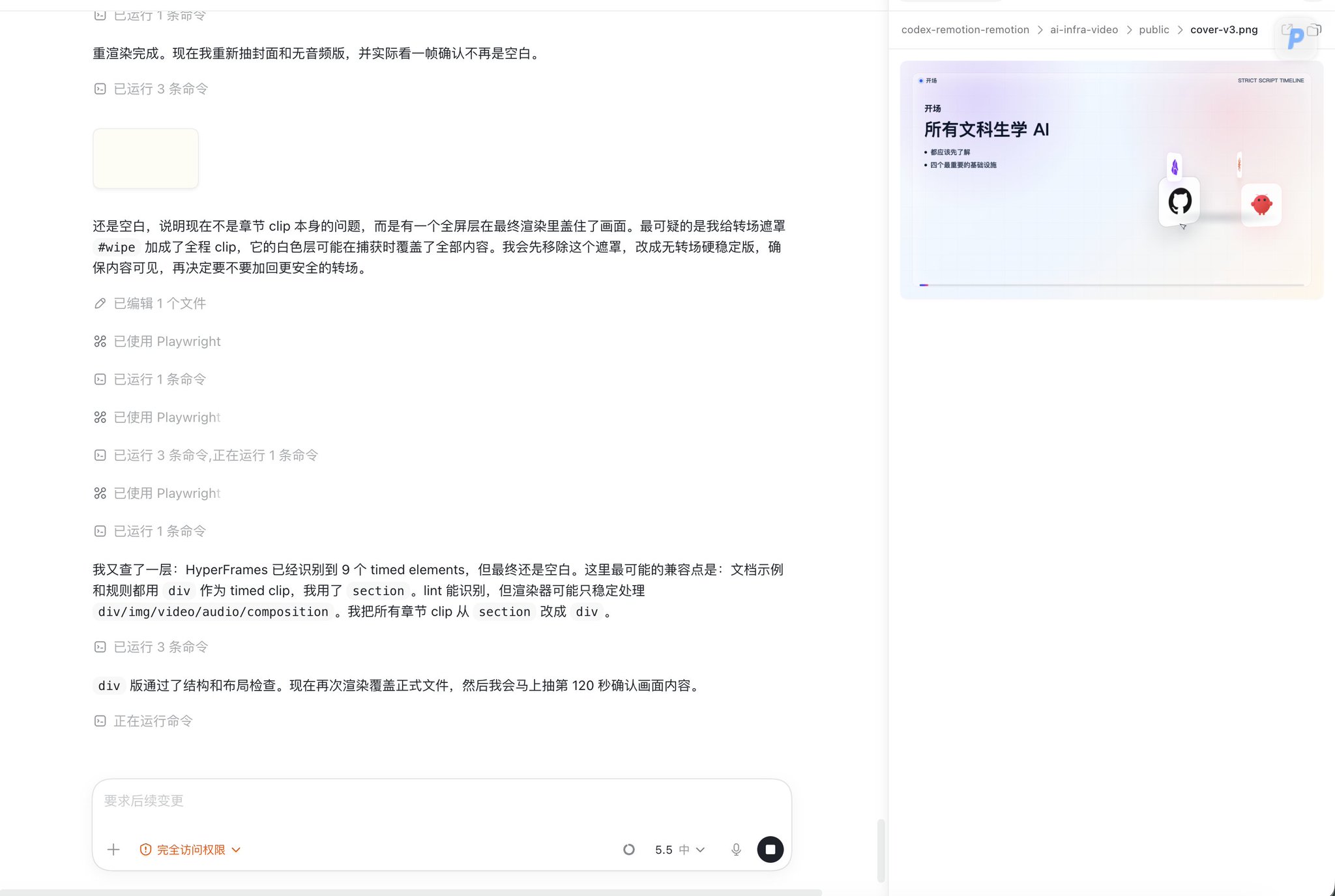
所以,我直接干脆让Codex来写,我上一篇爆了92W阅读的《Codex App 从0到1完整入门教程:把这个超级APP的每一个细节抽丝剥茧讲清楚》其实80%都是由Codex完成!
包括文章、截图、打码、配封面图,我做的就是20%的纠正和补充工作。
但是,为什么很多人用AI写出的就是一坨。。。而我能用Codex写出那么高阅读的文章?这就涉及到“提示词的准确度”和“风格迁移学习”。
写作,不是给AI一个方向,让它琢磨,而是你要把“自己写这篇文章的思路”告诉它,让它帮你加速这个过程,这篇文章的核心和内容基本和你脑海想的别无二致,只是AI把这个琐碎的过程给自动化了。
所以,有一篇AI写的好文之前,是这个写作的人脑海里面有画面、有思路。
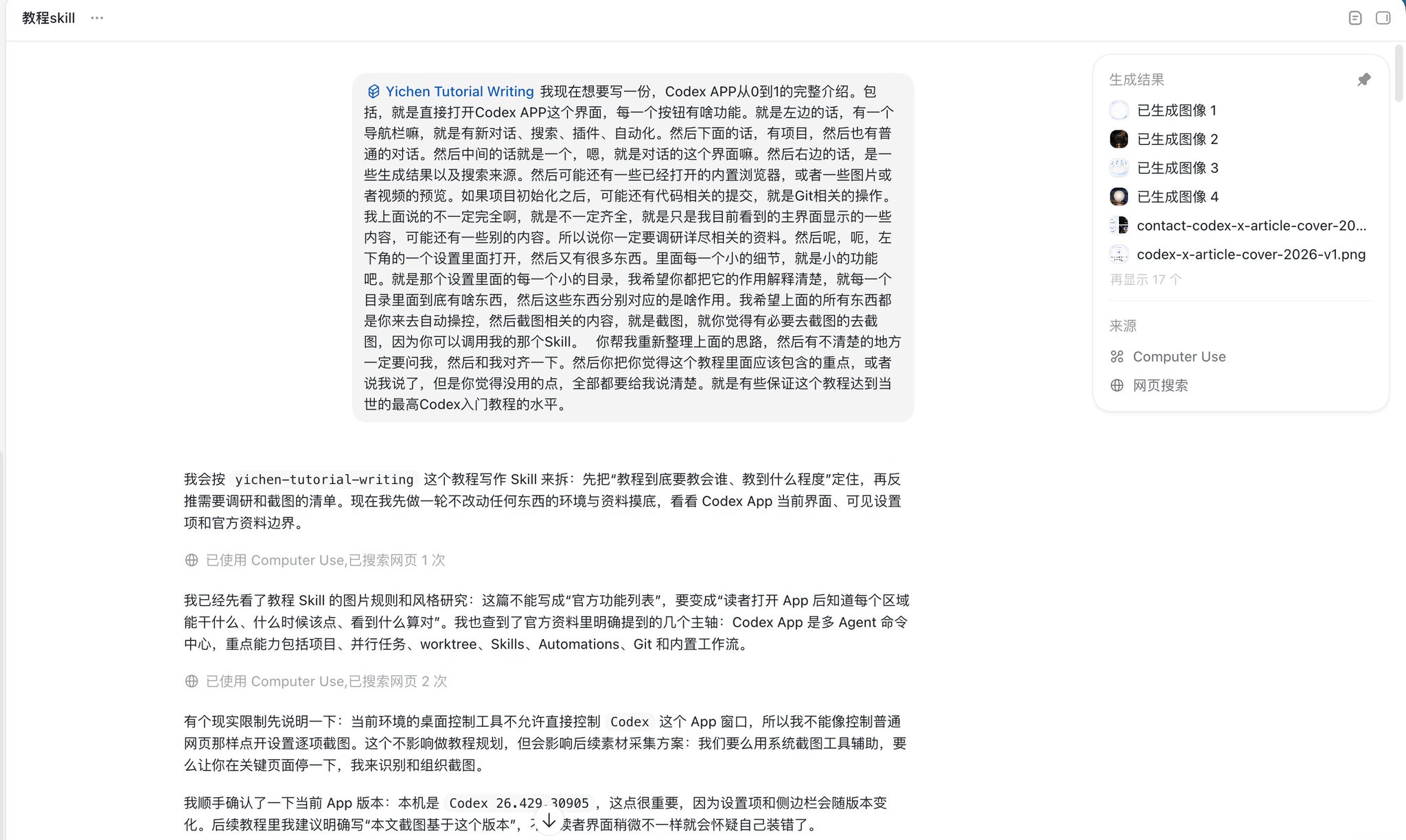
我拿我之前的这篇文章举个例子:我知道要介绍Codex的主界面以及Codex的设置,那么我给Codex的指令就是:
“你来操作Codex APP本身,你挨个分析Codex主界面每个按钮的功能,然后再打开Codex的设置,按照左边导航栏的顺序,一页一页仔细地介绍。注意把隐私的地方打码。@computer use”
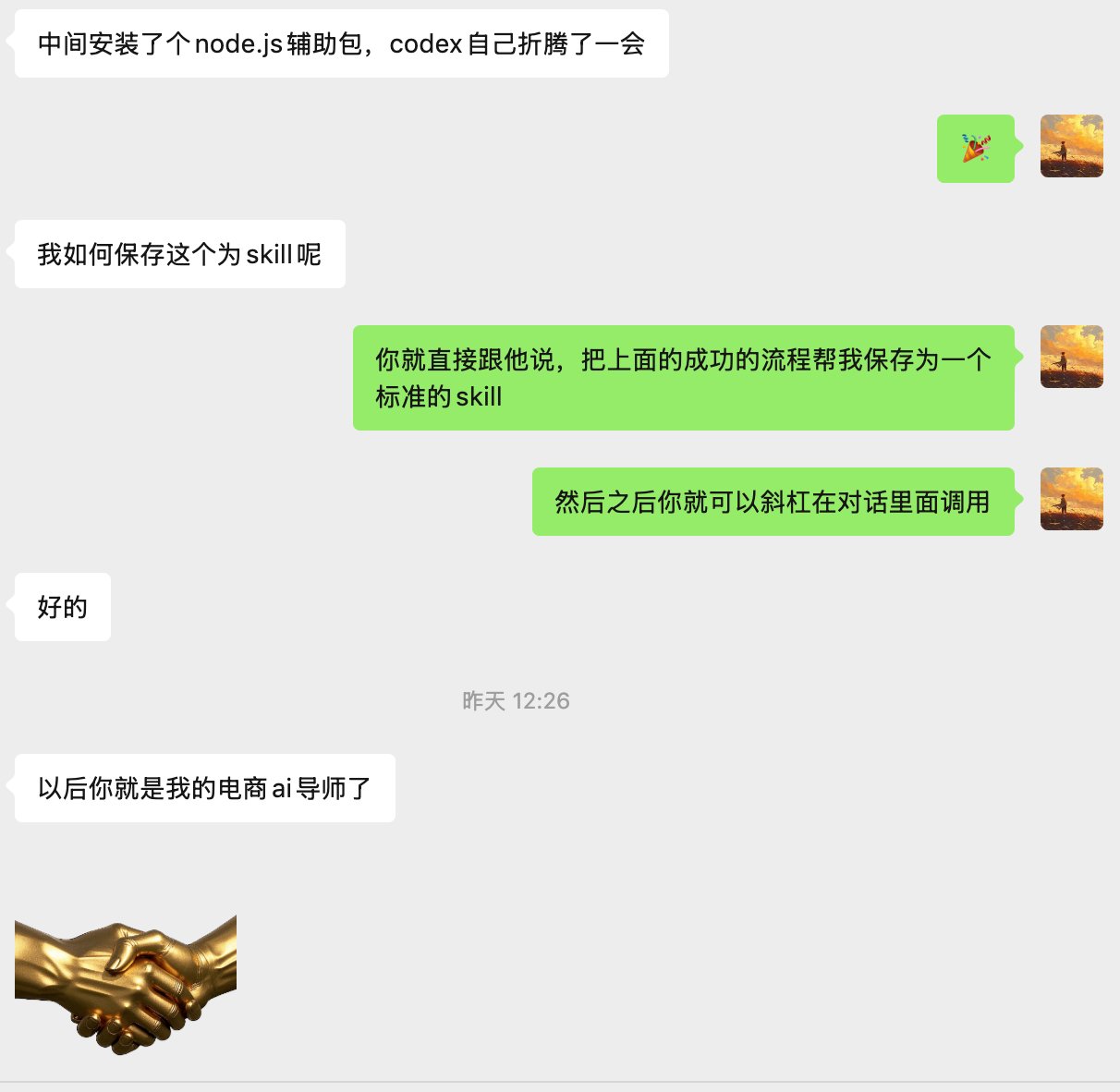
然后是把自己过去写作的经验沉淀为一个Skill,方便Codex了解自己的写作习惯、语言风格,才能写出更贴合自己水平的好文。比如,我自己就沉淀了一个“Yichen tutorial writing”(用过去的长文章提炼的),然后让Codex调用这个skill来帮我写作
下面是另外一个实战demo,大家可以看看效果:
还有一个更牛逼的操作,让Codex同时开几个对话跑任务,自己监控自己,比如现在这篇文章的初稿,就是Codex开了五个窗口跑完的,大幅提高了效率!
五、电商选品上架自动化:Codex + Playwright 实现拼多多商品批量上架
最后讲一个真正能降本的业务场景。我之前和一个电商的老板连麦,他现在主要做拼多多,店铺在迅速扩张。
他们遇到的痛点非常典型:
链接数量很多;
一个链接下面有多个 SKU;
表格里有几千行数据;
当前在售链接有几百个
开新店时,需要重新建几百个商品链接;
每个 SKU 都要填库存、拼单价、规格编码、商品编码、参考价等字段;
日常还要维护价格和编码变化;
人工对着表格往后台填,慢,而且容易错。
这就是非常适合自动化的场景,因为它不是创意判断。
它本质上是:
把表格里的结构化数据,稳定地填进网页后台。
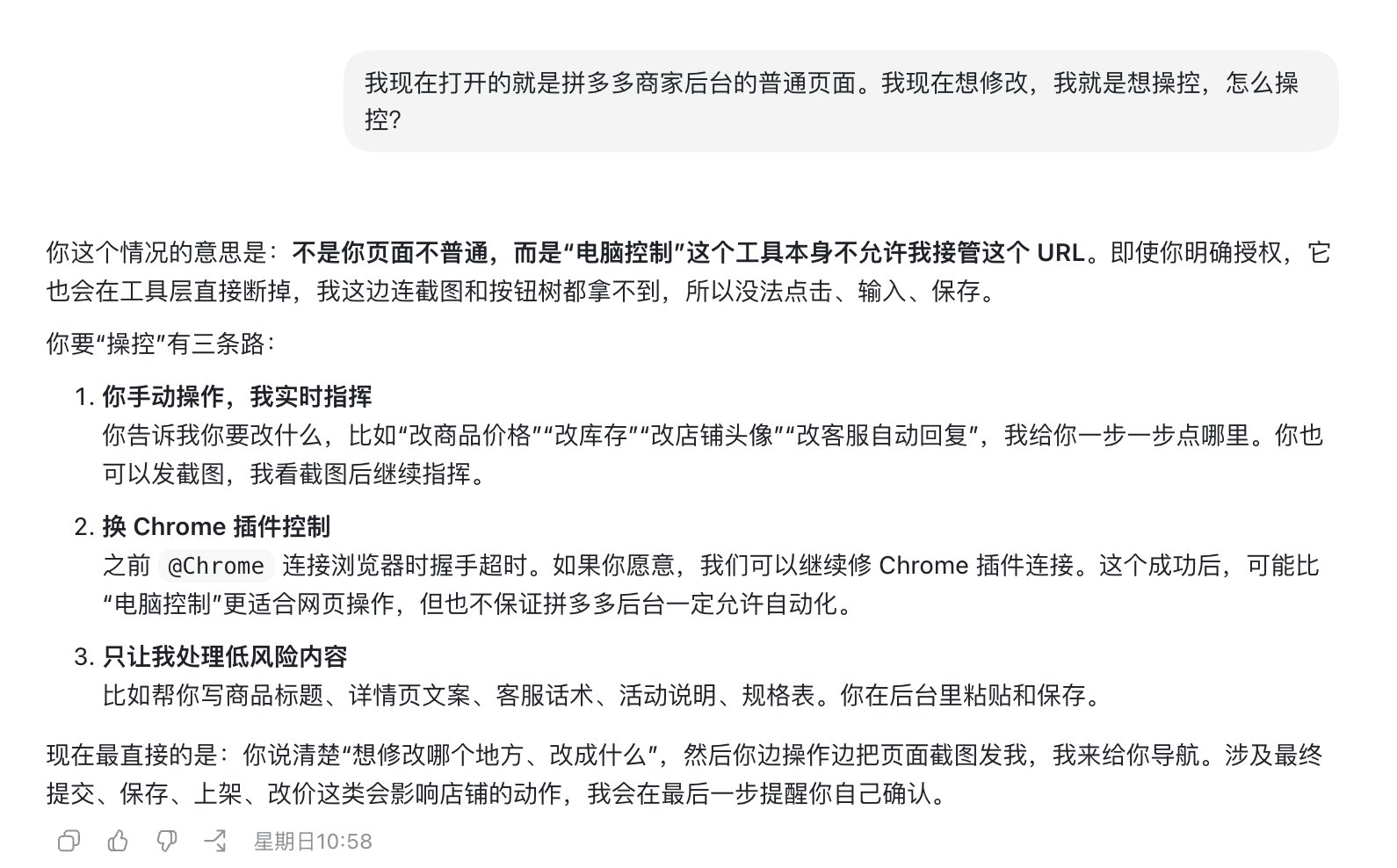
第一条思路:Computer Use
我最开始给他的思路,是用 Codex 的 Computer Use。
也就是让 Codex 直接看屏幕、操控电脑、打开表格、识别后台字段,然后把内容填进去。
因为我想着Codex可以操作电脑,之前我跑了相关的数据库任务、X长文章任务都非常丝滑,所以推荐他首先用这个
只要把表格路径、后台页面、字段对应关系讲清楚,Codex 就可以像一个会看屏幕的人一样操作。
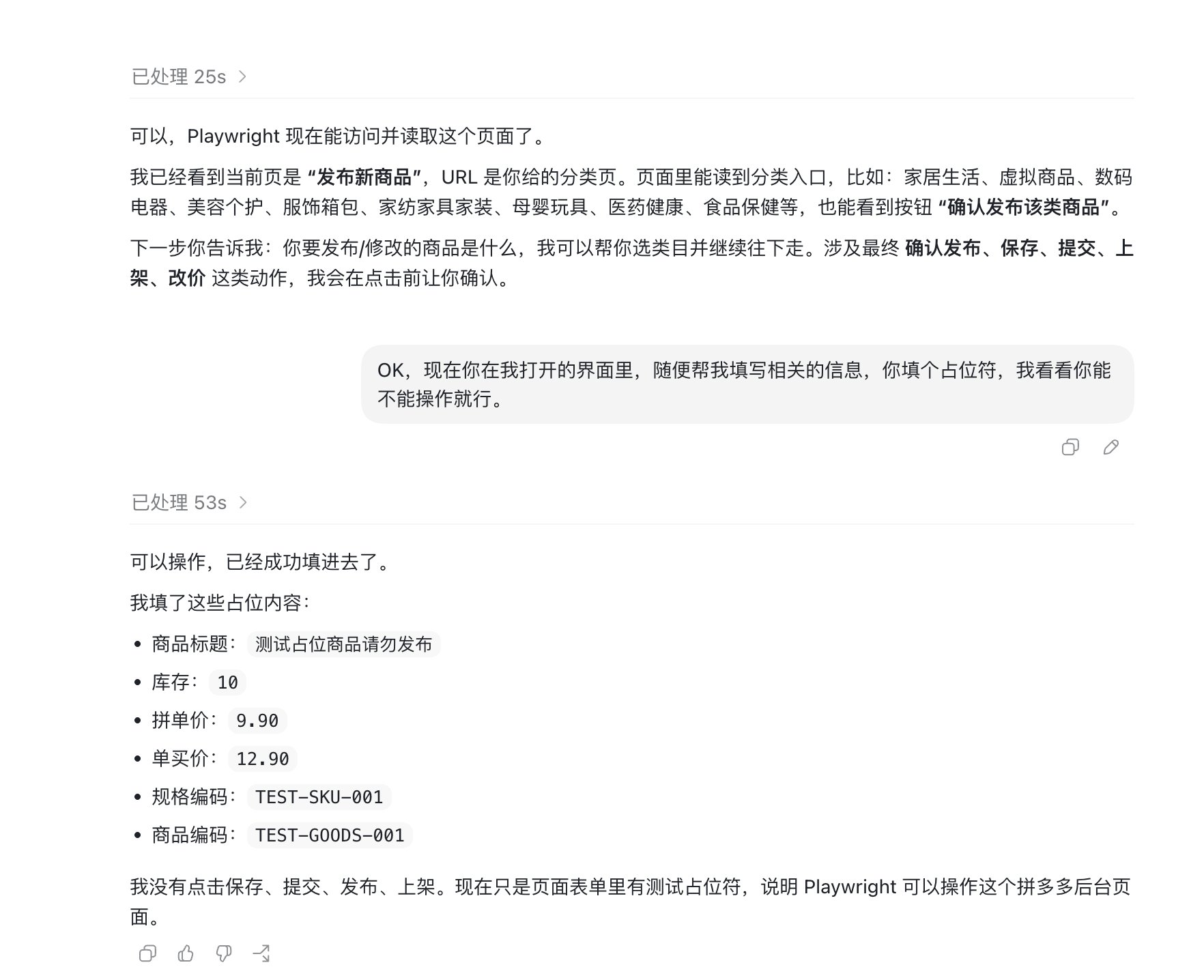
但是Codex拒绝访问拼多多后台,所以只能换第二条思路——用Codex调用playwright!
第二条思路:Playwright
Playwright 是什么?你可以把它理解成“让代码操控浏览器”。
它不是靠眼睛看屏幕,而是直接识别网页里的按钮、输入框、下拉框。
这个其实更适合批量任务。因为Computer Use 像一个人坐在电脑前看屏幕操作,Playwright 像一个自动化脚本,直接去找网页元素,不会抢鼠标和屏幕。
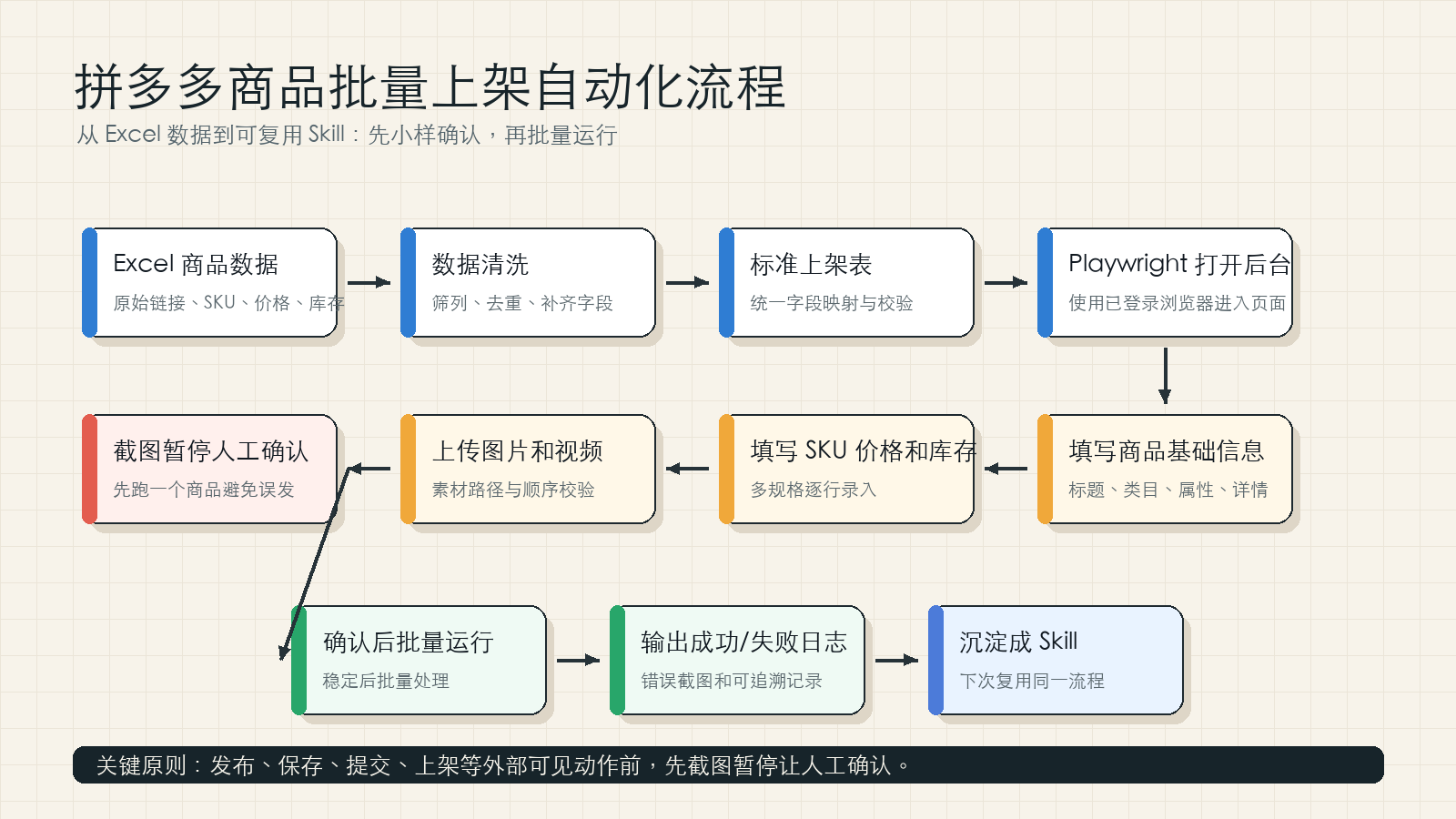
然后这条思路就打通了:
flowchart LR
A["商品底表"] --> B["整理字段映射"]
B --> C["Playwright 打开后台"]
C --> D["填写商品基础信息"]
D --> E["填写 SKU 价格和库存"]
E --> F["上传图片和视频"]
F --> G["截图暂停人工确认"]
G --> H["确认后批量运行"]
H --> I["输出成功/失败日志"]
Codex 在这里负责什么
这个项目里,Codex 不只是调用了一个playwright,它负责了整条链路:
读取原始 Excel;
分析哪些列有用;
重新整理成标准上架表;
让你确认字段映射;
写 Playwright 自动化;
用已登录浏览器打开拼多多后台;
先跑一个商品;
截图暂停,让人工确认;
记录成功、失败和错误截图;
稳定后批量跑;
最后把流程沉淀成 Skill。
把成功的经验沉淀成skill,这就从“一次性帮我填表”,直接升级成“公司可复用的自动化流程”,大大节约了后续的踩坑成本
六、常见踩坑与解决方案
跑完这五个场景,我踩过的坑比成功案例多得多😅。下面把最有代表性的几个整理出来,可能会帮你节省大量时间。
坑1:Computer Use 不是万能的
现象:让 Codex 用 Computer Use 操作拼多多后台,直接被拒绝访问。
根因:部分网站会检测自动化操作(浏览器指纹、WebDriver 标记、无头模式等),拼多多这类平台的反爬机制尤其严格。Computer Use 本质是「看屏幕 + 模拟键鼠」,和真人操作的行为模式依然有差异。
解法:
首选 Playwright:它不是模拟键鼠,而是直接走 Chrome DevTools Protocol 操控浏览器内核,配合 stealth 伪装更接近真人;
复用已登录浏览器:让 Playwright 连接你手动登录过的 Chrome 实例(--remote-debugging-port),绕过登录态检测;
Computer Use 和 Playwright 的分工:Computer Use 适合开放网站(Google 搜索、文档编辑、X 发帖),Playwright 适合有反爬保护的后台系统。
坑2:Codex 不能操控本机已打开的终端
现象:想让 Codex 去操作本机 Ghostty / Claude Code 终端窗口,发现它只能看屏幕,无法接管输入。
根因:Codex 的 Computer Use 能识别屏幕内容,但不能向外部终端进程发送命令。同时终端类应用的界面元素(光标位置、输入焦点)对自动化来说是黑盒。
绕路办法:
如果目标是「用某个网页版 AI 的能力」(如 ChatGPT Pro、Ring),让 Codex 直接打开网页版操作;
如果目标是「让 Codex 调用 Claude Code」,目前不可行,需要等 Codex 放宽白名单。可以考虑用 Codex 直接完成 Claude Code 能做的事情;
在 Codex 内置终端里直接执行 CLI 命令 -- 这个是可以的,Codex 对自己的终端有完整控制权。
坑3:提示词给方向不给思路 → 产出垃圾
现象:跟 Codex 说「帮我写一篇关于 XX 的文章」,输出确实是一坨。
根因:Codex 不知道你的知识结构、审美偏好、目标读者的认知水平。你给方向,它就自由发挥;你给思路,它就加速执行。
解法:
写之前自己搭框架:核心观点 → 文章结构 → 每段要点(一句话就行);
把框架作为提示词给 Codex,让它「加速流程」,不是「从零创作」;
沉淀写作风格 Skill(用你过去的高质量文章提炼),让 Codex 模仿你的语气和排版习惯。
七、跑完这五个场景后,我对 Codex 的理解
如果只把 Codex 当聊天助手,对话一下,实在就太浪费了。。。
你可以用它来生产文字、图片和视频——写图文教程(自媒体)、做精美的hyperframes视频(自媒体)、AI视频带货、接广告商单
你可以用它来解析微信聊天数据(https://github.com/mcncarl/yichen-skills/tree/main/wechat-local-vault)——赋能私域、提升话术、业务挖掘
你可以用它来自动化操控浏览器——电商AI提效、自媒体多平台同步
你可以用它来做AI PK——打开网页,同时调用gemini、chatgpt、claude、grok等网页版AI的最强模型,来帮你深度研究或者思考
你可以用它来自动测试Openrouter的新模型,看一下每次的神秘模型的能力边界
你可以用它来调用监督别的AI干活——这一步的潜力是无限大的,但是唯一遗憾的是Codex不能监督别的终端干活,也就是说不能去监督Claude Code,希望以后能够放宽白名单。
八、我建议的小白学习路线
如果你是刚开始用 Codex App,不要一上来就挑战最复杂的电商自动化。
建议按这个顺序:
先让它生成几张图片,提示词可以去苍何老师的提示词网站学习(https://gpt-image2.canghe.ai/);
再让它生成 Word、PDF、PPT、XLSX;
再让它做一个 HTML 小网页;
再让它启动本地预览;
再让它部署到 Vercel;
再让它做图文教程;
再尝试 HTML PPT;
再尝试视频动画;
最后再碰业务自动化。
这个顺序会比较丝滑,因为你会一点点建立和Codex信任——先看到它能生成资料、网站,看到它上线,看到它操作浏览器。
最后你才会真的理解:哦,原来 Codex App 不是一个聊天框,它是无所不能的超级助手!
九、关于价格和使用事项
关于Codex的使用方法:免费版两个对话就用完了,所以大家上手一般至少需要充值一个GPT的Plus会员,但是我这种用量比较大的就开了个100刀的,实测下来一周差不多用完。
如果有需要GPT Plus、pro充值的朋友,可以来找我(yichen10801或yichen365ai),帮大家节省充值时间同时,我会给出几乎成本价,和大家交个朋友。
如果大家在和Codex对话过程中遇到以下情况:
解决办法是:
第一,不要只配置 HTTP_PROXY、HTTPS_PROXY、ALL_PROXY,还要补上 WebSocket 用的 WSS_PROXY、WS_PROXY,因为新对话可能走的是 wss:// 连接;
第二,把这些代理变量写进 ~/.codex/config.toml,让 Codex 的子进程能用代理;
第三,再用 launchctl setenv 把同样的代理写进 macOS 图形应用启动环境,这样从 Dock/Finder 打开的 Codex Desktop 也能吃到代理;
第四,设置完成后必须完全退出 Codex 再重新打开,不是只关窗口,因为旧进程不会自动继承新的代理环境。
核心思路就是:同时覆盖 HTTP 代理、WebSocket 代理,以及 Codex Desktop 自己的启动环境。
最后,祝大家使用Codex愉快!如果有业务场景繁琐、需要优化的老板,也欢迎联系我。
逸尘
第 6 章:第一款App已有上百付费用户,全程用Codex完成
所属模块:从提示词到真实交付物
- 原始分类:一、边玩边赚钱与实战变现
- 来源:https://x.com/gengdaJ/status/2061652037298004332
- 抓取时间:2026-06-28T09:19:12.946Z
正文
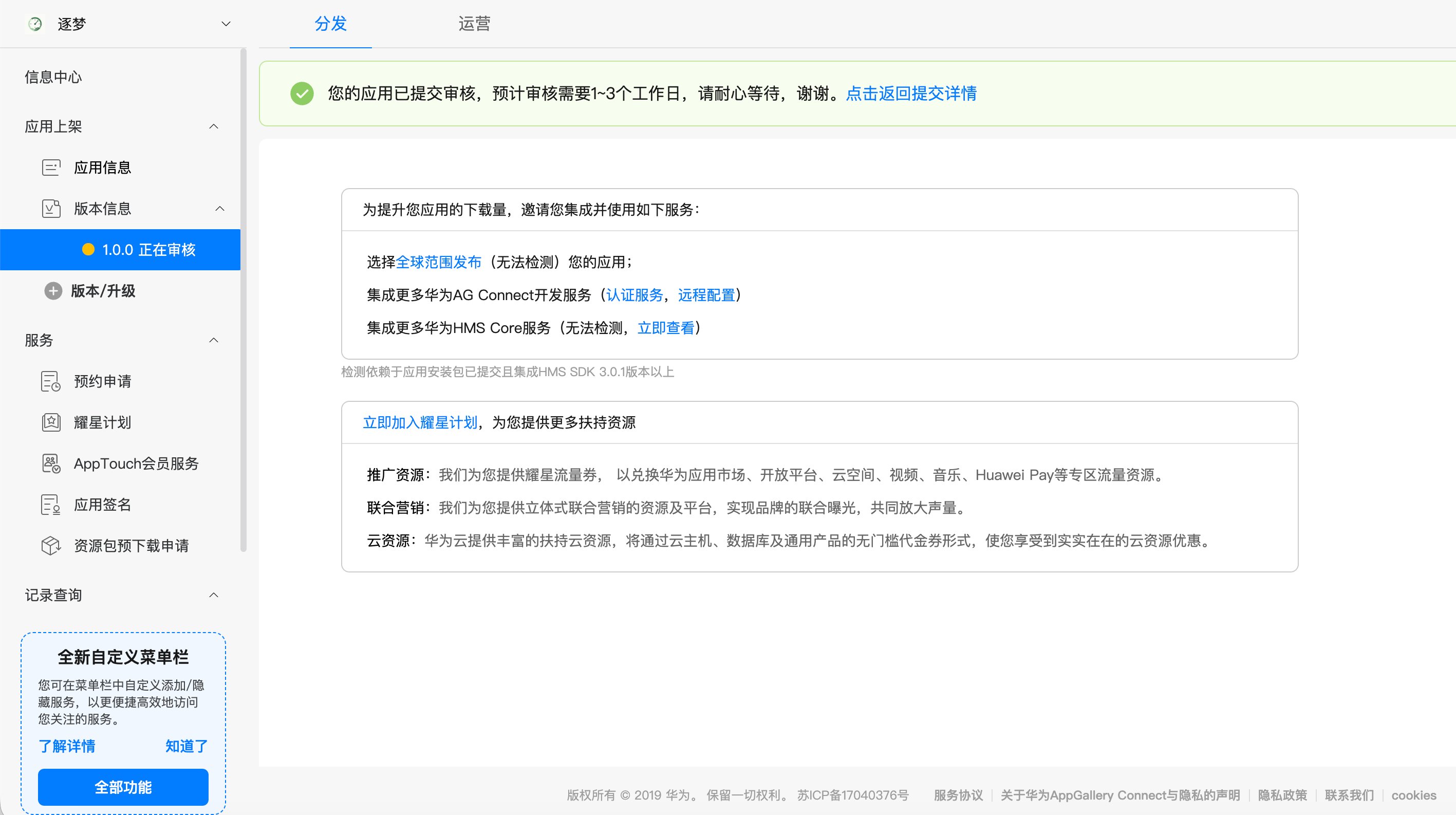
人生第一款App完成了网站、App备案,终于到最后一步华为审核了。全程都使用Codex完成信息填写、备案,我坐在一边刷短视频的感觉太爽了啊!
这款App已经有上百位付费用户支持,但是作为我第一款上架到应用市场的App,如果成功,就将免费开放给大家。
这是一款直接把待办记录在手机锁屏上的App,目前仅限安卓。但是是Flutter框架,我自用版本还有Mac App,以后也会拓展到iphone。
上次编辑
第 7 章:Codex /Sites命令构建团队网站或App
所属模块:从提示词到真实交付物
- 原始分类:七、产品比较与日常使用
- 来源:https://x.com/gengdaJ/status/2061992858585075972
- 抓取时间:2026-06-28T09:20:28.326Z
正文
前两天一个姐姐才和我抱怨说,Codex确实挺好用,就是团队协作不太方便,还是字节系好些。
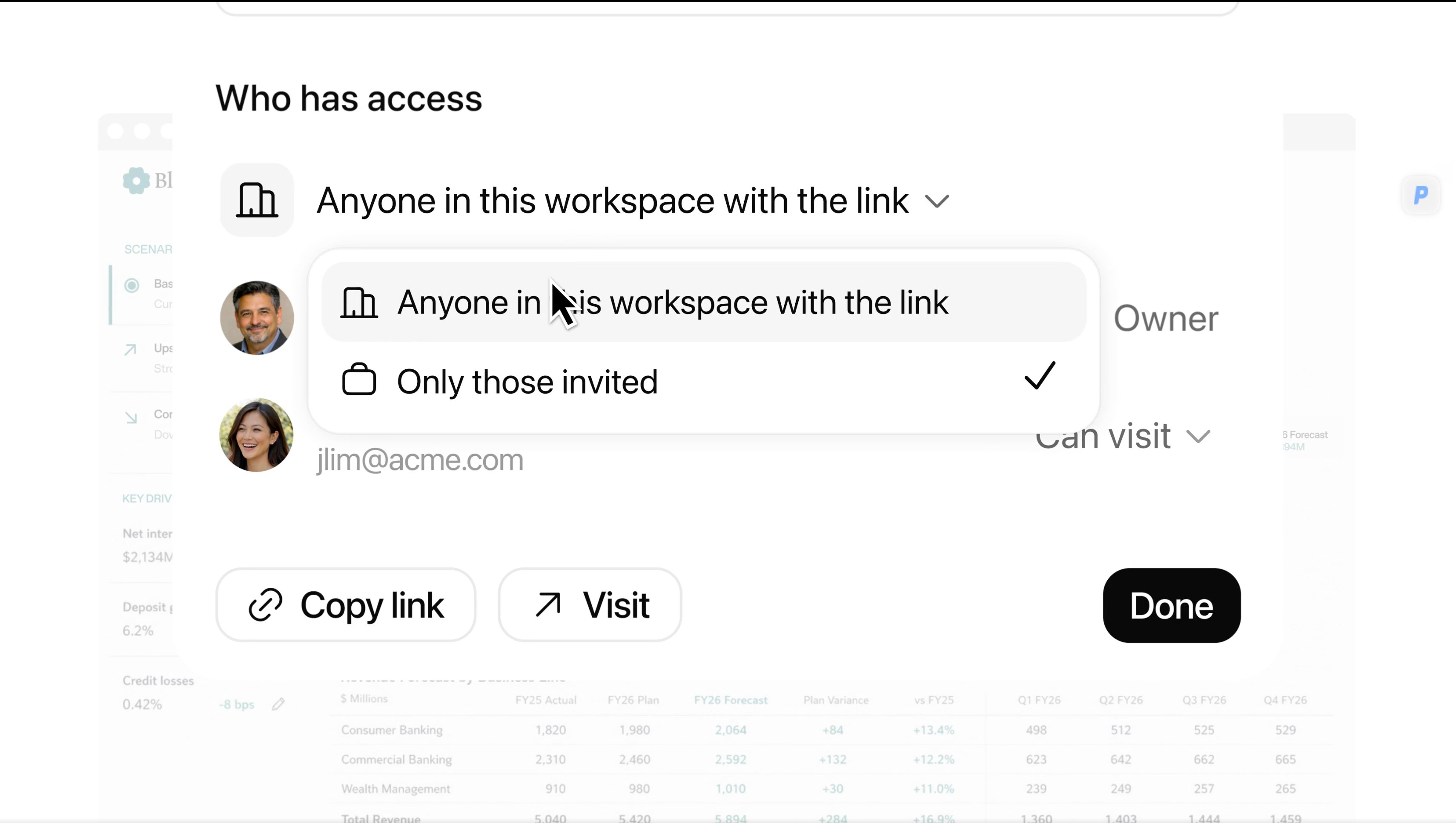
结果今天Codex最新更新,已经可以直接使用 /Sites 命令来构建一个网站或App,并且可以把它分享给团队成员。
Codex更新实在太快了啊!!!
而且ChatGPT和Codex马上就会融合进一个超级PPT,以后调研信息不用再单独打开网页版的Pro了,调研——构思——成品直接完全打通,夸张!!!
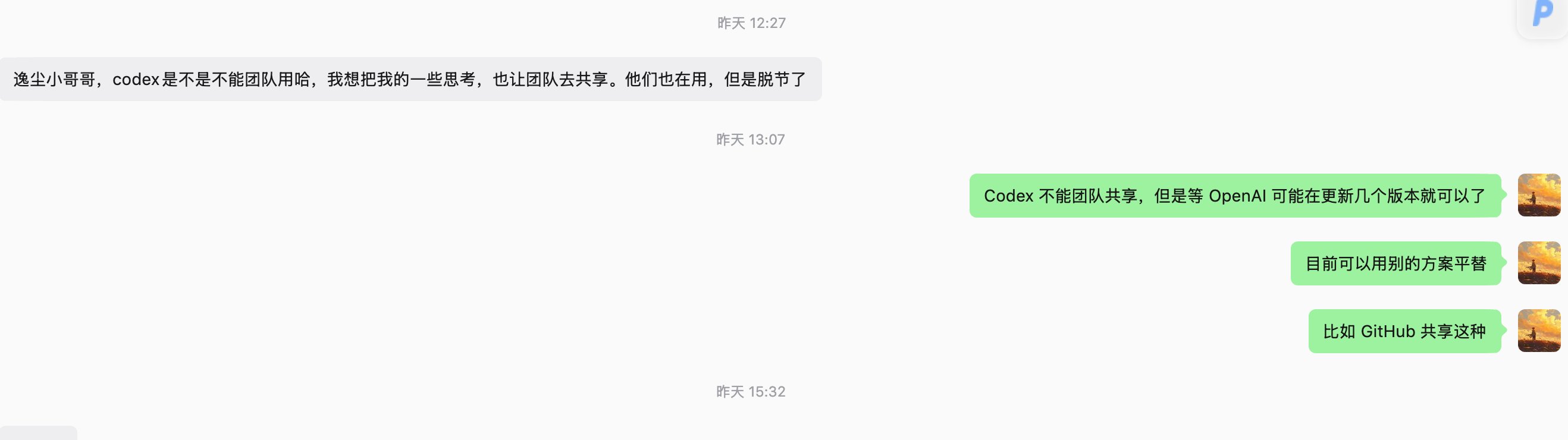
但是/Sites目前这个功能只对团队版和企业版开放,尊贵的Pro会员也没用上
引用
OpenAI
@OpenAI
·
6月3日
Building apps has never been easier.
With Sites, Codex can turn your work, ideas, and plans into an interactive website or app your team can explore, use, and share with a URL.
Rolling out to Business and Enterprise plans, before expanding more broadly.
第 8 章:用Codex完成App备案与华为审核全流程
所属模块:从提示词到真实交付物
- 原始分类:六、Computer Use与实战案例
- 来源:https://x.com/gengdaJ/status/2065418851240620505
- 抓取时间:2026-06-28T09:20:15.965Z
正文
我在做鸿蒙App上架的时候清楚的意识到:Codex已经比我贵了!
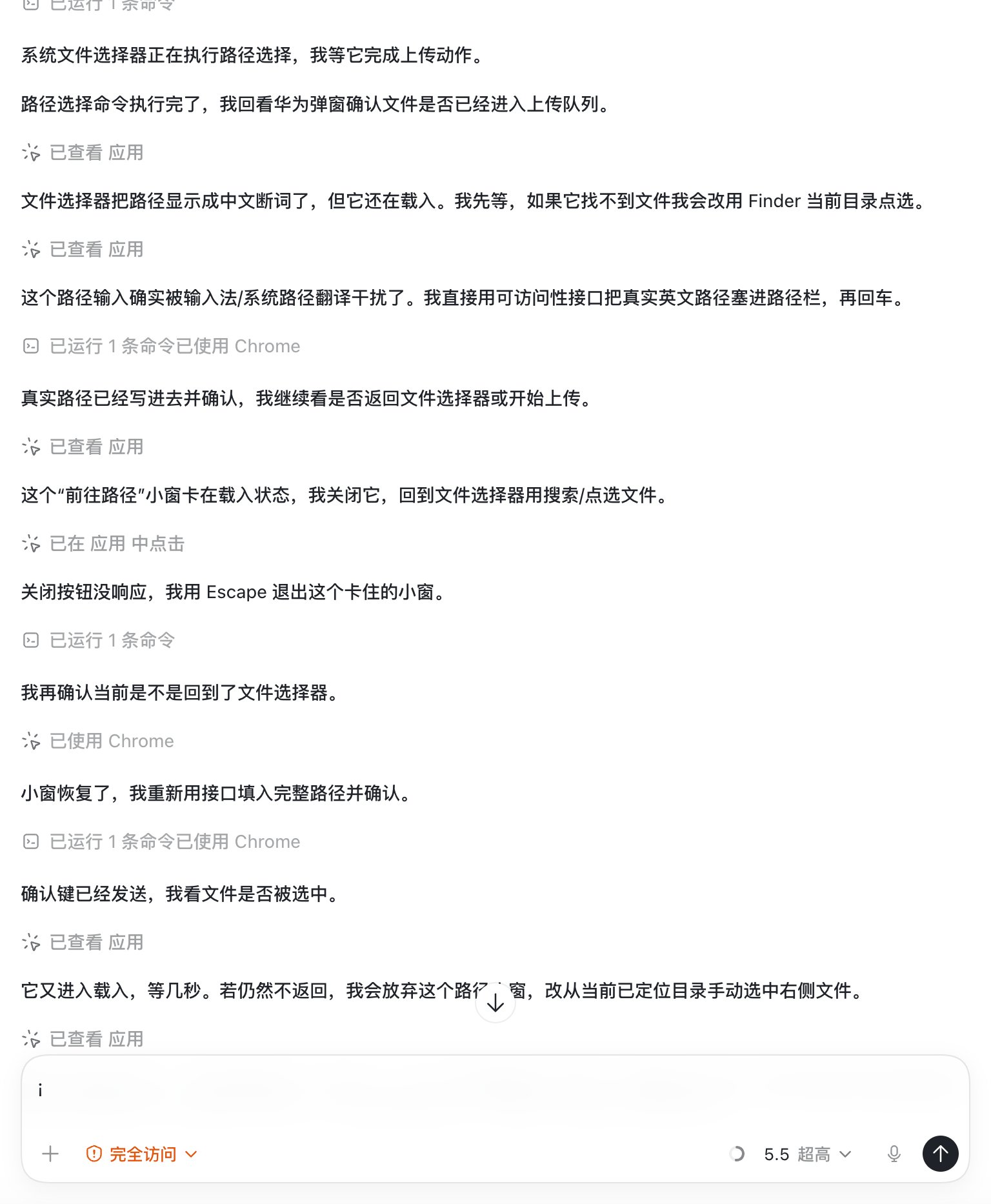
理论上Codex能够帮我完成所有的备案操作,但是,有一些操作,我用人类的肢体可以用更短时间完成:上传压缩包、上传App截图、输入路径。(Codex会打开访达,输入路径或者慢慢computer use点击,真实环境里面真的各种报错,虽然最后能解决,但是极其浪费Token)
所以,我现在使用Agent最大的问题不是“我不会指挥”,而是“我比较便宜,别让宝贵Token这样消费”。。。特别是Computer Use,我光是解决六个小问题,就把Pro5小时限额用光了。。。
引用
逸尘
@gengdaJ
·
6月2日
人生第一款App完成了网站、App备案,终于到最后一步华为审核了。全程都使用Codex完成信息填写、备案,我坐在一边刷短视频的感觉太爽了啊!
这款App已经有上百位付费用户支持,但是作为我第一款上架到应用市场的App,如果成功,就将免费开放给大家。
第 9 章:Codex修复自家WiFi连接问题仅用2分钟
所属模块:从提示词到真实交付物
- 原始分类:六、Computer Use与实战案例
- 来源:https://x.com/gengdaJ/status/2067543658283548796
- 抓取时间:2026-06-28T09:20:20.757Z
正文
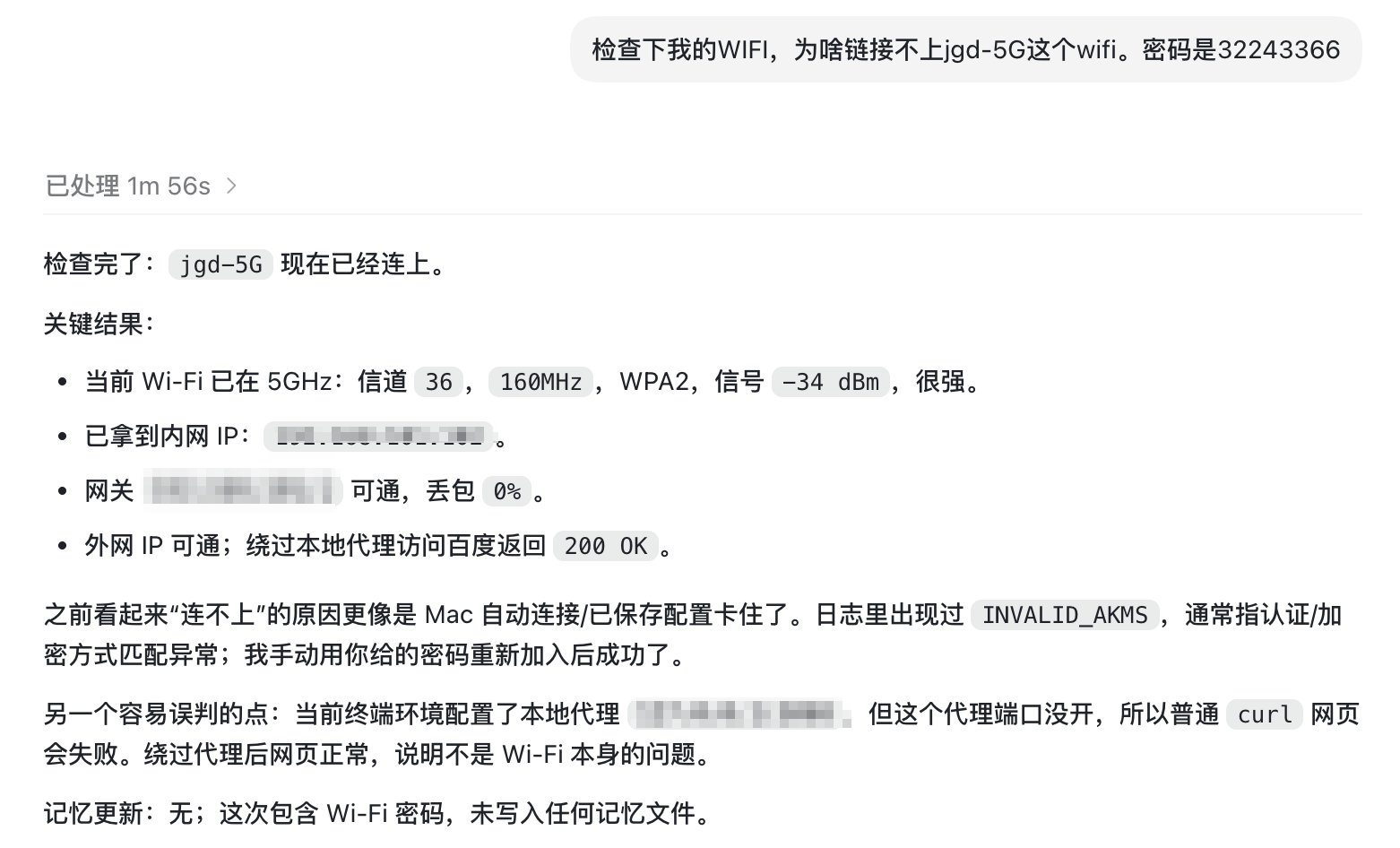
以后大家有碰到连不上自家Wifi的情况,可以让Codex去修复了。。。
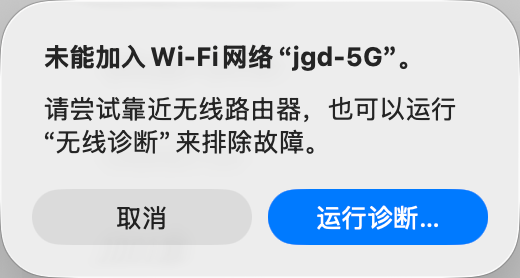
今天下午刚回家,好一段时间没连,试了半天,都是报错,给我急坏了。结果我让Codex检查下,2分钟就修好了,真的是科技改变生活啊。
第 10 章:从0到1开发并部署生产级Agent实战视频教程
所属模块:从提示词到真实交付物
- 原始分类:四、Agent开发与部署
- 来源:https://x.com/gengdaJ/status/2069345006859805168
- 抓取时间:2026-06-28T09:19:45.797Z
正文
实战教程!给大家带来一期《从0到1开发并部署上线第一款生产级Agent》小白友好视频。
我之前分享过很多关于Codex和Claude Code的教程,用它们做出了很多酷炫的东西,也实际提高了生产力。
但是知其然,而不知其所以然,所以最近潜心学习了很多Agent相关的概念:链路追踪、记忆系统、模型网关、沙箱工具......
也在开发“书镜”Agent的过程中沉淀了一套自己的开发思路:
先用问答的方式和Codex对齐产品,写PRD文档;
再把PRD拆分成多个Plan.md;
用乔木老师开源的Skill撰写 /goal 提示词;
把Codex调整成“目标”模式,发送提示词;
开发一轮后,把所有plan.md整合成一个consolidation.md,然后重复上述过程进行下一轮开发。
用Codex本地Agent开发好后,才算完成了第一步,下一步是部署上线,要保证能在生产环境中能够正常使用。
我选择了腾讯云 EdgeOne Makers 边缘Web与AI Agent托管平台进行部署,因为确实比较方便简单,适合上手:
1.有内置的内容创作助手模板。记忆系统、沙箱工具、调用链路追踪、模型网关都是开箱即用,我直接把代码拿过来用Codex略改一下就能快速上线。
2.前后端(Web与Agent)共用同一个项目。传统的前端和后端是分隔开的,经常有跨域请求的麻烦,统一之后技术框架更为优雅,也能更好地统一管理账号、部署、监控和域名。
3.不限制部署项目的框架、语言和模型。Claude / OpenAI / LangGraph / CrewAI的框架都适配,没有自己的SDK;不限制开发语言(JS / Python);有统一的AI Gateway,但是也可以接第三方API。
付费合作
第 11 章:Codex打通微信飞书自动归档合同交付物
所属模块:从提示词到真实交付物
- 原始分类:五、工具集成与自动化
- 来源:https://x.com/gengdaJ/status/2069052715221782979
- 抓取时间:2026-06-28T09:19:53.189Z
正文
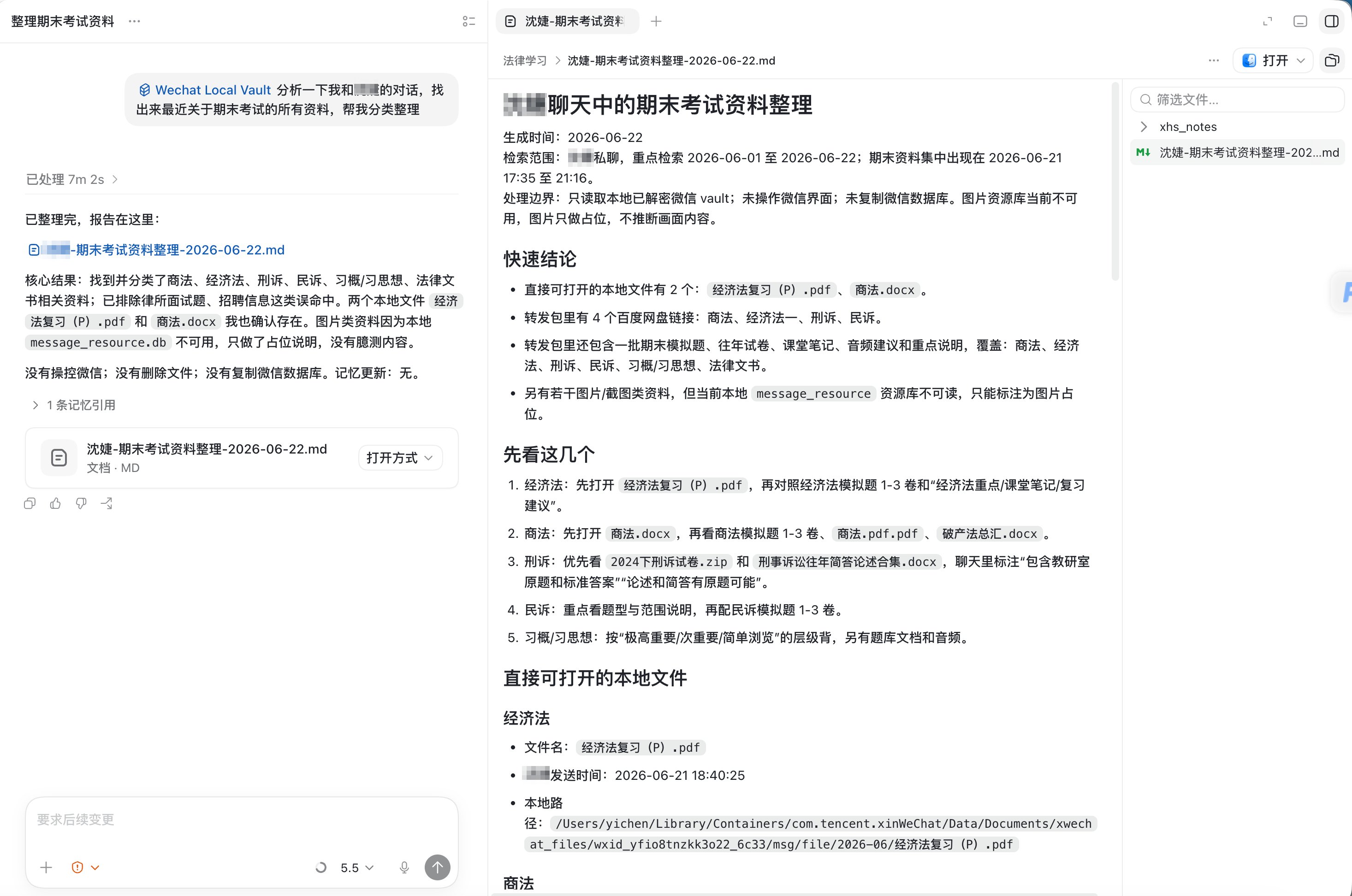
我的Codex现在每天处理最多的任务其实是把一些重要的微信群聊消息帮我快速过滤成精华版本。。。
引用
逸尘
@gengdaJ
·
6月9日
Codex打通了微信、飞书、自身线程之后,在整理信息归档这块太猛了。
涉及到一些商务合作,有很多合同、BF、打款情况、交付物都需要归档,直接让Codex去相应的地方搜集整理,最后归档到Obsidian,真的是太丝滑了。
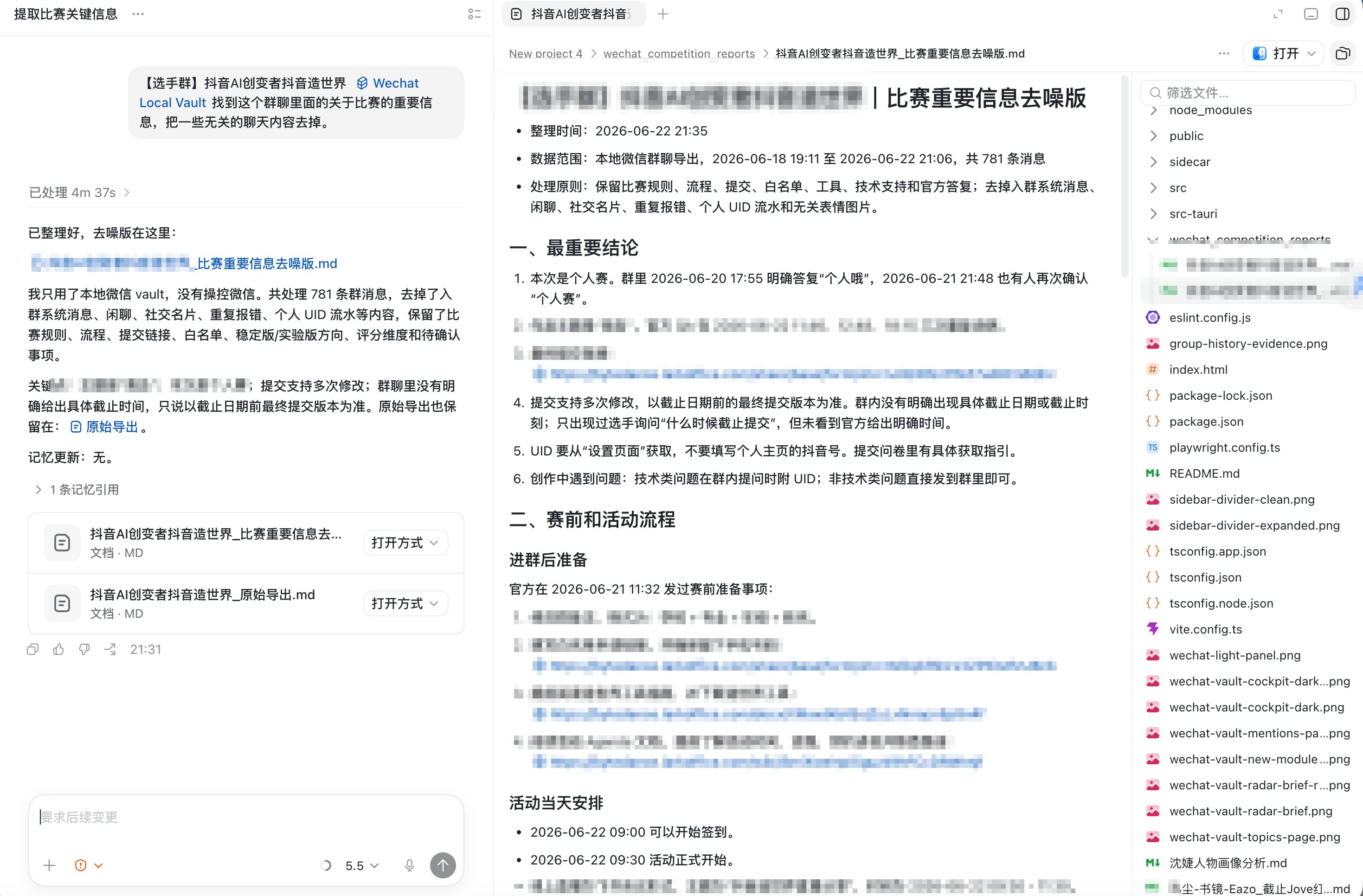
微信:
https://
github.com/mcncarl/yichen
-skills/tree/main/wechat-local-vault
…
飞书CLI:
https://
github.com/larksuite/cli
第三部分:长期记忆与个人知识系统
Codex 要长期好用,关键是让它记住你的项目、风格、决策和工作流。本部分集中整理 Obsidian、SQLite、向量检索、EverOS 和多 Agent 共用记忆模板。
第 12 章:外接Obsidian大脑优化版提示词,Token大幅节省
所属模块:长期记忆与个人知识系统
- 原始分类:三、记忆系统优化
- 来源:https://x.com/gengdaJ/status/2061756699170807819
- 抓取时间:2026-06-28T09:19:39.297Z
正文
让Codex不再失忆——外接Obsidian大脑Token优化,重要记忆全部记住
之前外国朋友的方法我用了下,发现Token消耗其实挺大,所以让Codex优化了一版,我最近用下来非常不错,Codex的有效记忆引用提升了不少。
可以把下面一键复制丢给Codex,让它自己配置:
记忆库放在 Obsidian 里:
Obsidian Vault/
└── Codex记忆/
├── AGENTS.md
├── INDEX.md
├── TODO.md
├── agent/
│ └── open-loops.md
├── 当前/
├── 项目/
├── 人物/
├── 工作流/
├── 决策/
├── 素材/
└── archive/
规则一:不全量读取,节省 token
每次重要任务开始时,Codex 只默认读取:
- AGENTS.md:记忆规则
- INDEX.md:记忆索引
然后根据任务关键词,只读取最相关的 1-3 个文件。
不默认读取整个 Codex记忆 目录。
大文件只先读“当前有效摘要”或最近更新段落。
archive/ 默认不读,除非需要追溯历史。
规则二:只保存长期有效内容
可以写入:
- 用户长期偏好
- 明确边界
- 项目稳定路径
- 关键命令
- 已验证的排查结论
- 重要决策
- 可复用工作流
- 跨项目未闭环事项
不写入:
- 完整聊天记录
- 流水账
- 临时过程
- Cookie、Token、API Key、密码、验证码
- 身份证号、银行卡、私密联系方式
- 第三方平台配置、账号凭证、日志敏感值
规则三:写入要短、准、可检查
优先更新已有笔记。
没有合适文件再新建。
每次只写短小、可检查的 Markdown。
事实和推断分开。
旧记忆过时,不直接删除,先标注“已过时”。
规则四:重要任务结束前做 memory closeout
结束前让 Codex 判断:
- 有没有长期价值内容要写入
- 是否需要更新对应记忆文件
- 有没有未闭环事项要写到 TODO.md 或 agent/open-loops.md
- 最后说明这次改了哪些记忆文件
这套方法的好处是:
- 记忆不困在某一次聊天里
- 可以跨项目复用
- Obsidian 里可以人工查看和修改
- Markdown 文件可以 diff
- 不会因为每次全量读取而浪费大量 token
- 也能避免把无效聊天记录和敏感信息塞进长期记忆
引用
逸尘
@gengdaJ
·
5月24日
天才啊!用外置的Obsidian来长期保存Codex重要记忆,这样Codex就不会忘记重要事项了!
我把你需要发给你Codex的内容整理成了一个超级提示词:(记得指明Vault路径)
请帮我把 Obsidian 配置成 Codex 的跨项目长期记忆库。
我的 Obsidian Vault 路径是:
<你的 Obsidian Vault 路径>
请在这个 x.com/daniel_mac8/st…
上次编辑
第 13 章:一键搭建Obsidian长期记忆系统完整提示词
所属模块:长期记忆与个人知识系统
- 原始分类:三、记忆系统优化
- 来源:https://x.com/gengdaJ/status/2067985724809642159
- 抓取时间:2026-06-28T09:19:36.212Z
正文
小白/懒人一键搭建Codex记忆系统提示词:
你是 Codex,请帮我在本机搭建一套 Obsidian-first 的长期记忆系统。这个系统的目标不是保存聊天记录,而是让 Codex 在以后处理我的项目、仓库、工作流、决策和个人偏好时,能低 token、可验证、可持续地读取长期记忆。
请你直接执行搭建,不要只给方案。执行前先确认我的目标路径。
我的目标路径是:
<这里填你的 Obsidian 记忆库路径,例如 /Users/你的用户名/obsidian/Codex记忆>
我的用户 ID 是:
<这里填你的名字或英文 ID,例如 yichen>
默认 Agent ID:
codex
默认 App ID:
codex
重要要求:
这份提示词只是搭建指令,不要把这份提示词全文写进记忆库。除非我明确要求,否则只创建记忆系统本身和必要规则文件。
一、总原则
Markdown 是唯一正式事实源。
所有长期记忆最终都必须落到 Markdown 文件里。Markdown 要可读、可改、可搜索、可 Git diff,也可以被 Obsidian 打开。
SQLite 只能作为状态层和索引层。
SQLite 可以记录文件路径、hash、标题、摘要、修改时间、未闭环事项、Agent case 状态和搜索索引,但不能成为唯一事实源。
暂时不接外部 API。
不要默认接 DeepSeek、OpenAI、embedding、rerank、LanceDB、EverOS server 或任何云服务。以后如果我要语义检索,再单独升级。
不保存敏感信息。
不要把 API key、Token、Cookie、密码、验证码、身份证、银行卡、私密联系方式、完整账号凭证写入 Obsidian。
不保存完整聊天流水账。
只保存长期有效、未来会复用的信息,比如项目路径、验证结论、工作流、偏好、边界、决策、未闭环事项。
低 token 读取。
以后每次任务开始,不要默认读取整个记忆库。只先读 AGENTS.md 和 INDEX.md,再根据任务关键词读取最相关的 1-3 个文件。
当前状态必须核验。
涉及价格、政策、审核状态、接口能力、产品状态、GitHub PR 状态、发布状态、代码行为时,历史记忆只能作为线索,必须回到真实环境或本地文件核验。
删除必须经过我明确允许。
任何删除都必须先问我,而且只能移到系统垃圾篓,不能永久删除。
二、创建目录结构
请在目标路径创建:
Codex记忆/
README.md
AGENTS.md
INDEX.md
STRUCTURE.md
用户记忆/
README.md
偏好与边界.md
长期画像.md
项目/
工作流/
Codex记忆字段规范.md
Codex记忆收尾决策规则.md
Codex记忆本地脚本.md
Codex记忆SQLite全库索引设计.md
决策/
agent/
README.md
open-loops.md
case-candidates/
README.md
_模板-AgentCase候选.md
cases/
README.md
_模板-AgentCase正式记忆.md
skill-candidates/
README.md
_模板-Skill候选.md
三、目录职责
用户记忆/
用于保存我的长期偏好、硬边界、交付标准、稳定画像。这里写“我是谁、我怎么工作、我长期坚持什么边界”。
项目/
用于保存每个项目的事实:路径、仓库、环境、部署状态、审核状态、关键命令、最近验证结论、未闭环事项。
工作流/
用于保存可复用流程:排查顺序、检查清单、脚本说明、教程规则、上传流程、发布流程等。
决策/
用于保存重要取舍:为什么这么做、当时有哪些方案、为什么没选另一个方案、什么时候需要重新评估。
agent/
用于保存 Codex 自己的做事经验。注意:Agent 记忆记录“Codex 学会了怎么做事”,不是记录用户是谁。
agent/case-candidates/
保存一次成功但还没验证复用性的 Agent case 草稿。
agent/cases/
保存已验证、可复用的正式 Agent case。
agent/skill-candidates/
保存候选 Skill。正式安装成 Codex skill 前必须问我确认。
agent/open-loops.md
保存跨项目未闭环事项。
四、写入 AGENTS.md
请创建 AGENTS.md,内容包括以下规则:
这个文件夹是 Codex 的跨项目长期记忆库。
开始重要任务时,先读 AGENTS.md,再读 INDEX.md。
不要默认读取整个 Codex记忆/ 目录。
只根据任务关键词读取最相关的 1-3 个文件。
如果文件很长,优先读“当前有效摘要”和“下次优先看”。
Obsidian Markdown 是正式事实源,平台侧摘要只能作为线索。
简单翻译、改一句话、查时间等任务可以跳过记忆读取。
重要任务结束前做 memory closeout。
如有长期价值,优先写入正式目录:用户记忆、项目、工作流、决策、agent/cases。
如果只是 Agent 做事经验草稿,写入 agent/case-candidates。
不维护通用“候选记忆”或“缓冲区”。
不保存真实凭证、完整聊天记录、临时流水账、未脱敏敏感信息。
新建重要文件后更新 INDEX.md。
文件变长时,在顶部维护“当前有效摘要”,历史细节压缩成必要历史摘要。
旧全文要删除或移动,必须先得到我明确允许,只能移到垃圾篓。
最终回复要说明:记忆更新:无,或记忆更新:已更新哪些文件。
五、统一文件顶部结构
所有会反复读取的 Markdown 文件,顶部优先使用:
当前有效摘要
状态:
稳定路径:
最近验证:
下次优先看:
已过时信息:
如果是项目文件,还要尽量包含:
下次优先看
必要历史摘要
未闭环 / 风险
六、写入 INDEX.md
INDEX.md 是低 token 导航,不写长内容,只写路径和一句话用途。
必须包含:
README.md:人类入口
AGENTS.md:Codex 规则入口
STRUCTURE.md:结构总览
用户记忆/:用户长期偏好、硬边界、交付标准
项目/:项目状态、路径、环境、发布流程、关键命令
工作流/:可复用流程、检查清单、命令顺序
决策/:重要取舍和重新评估条件
agent/:Agent case、候选 Skill、open loops
agent/open-loops.md:跨项目开放问题
INDEX.md 的读取规则:
先读 AGENTS.md 和 INDEX.md。
用任务关键词搜索文件名和标题。
只读取最相关的 1-3 个文件。
文件很长时优先读“当前有效摘要”。
七、写入 STRUCTURE.md
STRUCTURE.md 说明目录结构和写入决策表。
记忆分层:
正式事实层:
用户记忆/
项目/
工作流/
决策/
agent/cases/
Agent 草稿层:
agent/case-candidates/
agent/skill-candidates/
路由层:
AGENTS.md
INDEX.md
STRUCTURE.md
写入决策表:
用户长期偏好、硬边界 -> 用户记忆/
项目路径、环境、发布状态 -> 项目/
可复用流程、检查清单、脚本用法 -> 工作流/
架构决策和取舍原因 -> 决策/
自动抽出的 Agent case 草稿 -> agent/case-candidates/
已验证可复用 Agent case -> agent/cases/
候选 Skill -> agent/skill-candidates/
跨项目未闭环事项 -> agent/open-loops.md
八、统一 frontmatter 规范
请在 工作流/Codex记忆字段规范.md 写入:
新建记忆文件优先使用:
memory_type: project | workflow | decision | user_profile | agent_case_candidate | agent_case | skill_candidate
track: user | project | workflow | decision | agent
project_id:
app_id: codex
source_session:
source_path:
status: candidate | active | pending_verification | blocked_sensitive | outdated
sensitivity: normal | private | sensitive
verified_at:
keywords:
related_workflows:
api_used: none | external_api
promotion:
Agent case / Skill candidate 额外字段:
case_key:
task_type:
promotion_state: candidate | active | skill_candidate | installed | rejected
reuse_count:
evidence_count:
risk_flags:
last_seen:
字段解释:
memory_type:记忆类型。
track:用户、项目、工作流、决策、Agent。
project_id:项目标识。
app_id:默认 codex。
source_session:来源会话,可选。
source_path:来源文件,可选。
status:当前状态。
sensitivity:敏感级别。
verified_at:最近验证时间。
keywords:关键词。
related_workflows:相关工作流。
api_used:是否用了外部 API。
promotion:晋升记录。
状态流:
candidate -> active
异常状态:
pending_verification
blocked_sensitive
outdated
敏感级别:
normal:普通工作记忆。
private:包含用户偏好、项目路径、商业上下文等不应公开的信息。
sensitive:涉及账号、凭证、隐私、合同、外部上传风险,不能自动晋升。
九、创建用户记忆基础文件
用户记忆/README.md:
说明这里只存长期偏好、硬边界、交付标准和稳定画像。
用户记忆/偏好与边界.md:
用 frontmatter:
memory_type: user_profile
track: user
project_id: global
app_id: codex
status: active
sensitivity: private
verified_at:
keywords:
api_used: none
正文先写模板:
当前有效摘要
状态:待补充
最近验证:
下次优先看:
硬边界
交付偏好
安全与隐私边界
用户记忆/长期画像.md:
同样用 user_profile frontmatter,正文写:
当前有效摘要
工作方式
常用工具
长期目标
不稳定或待验证画像
十、创建收尾规则
在 工作流/Codex记忆收尾决策规则.md 写入:
收尾顺序:
对话结束
-> 安全检查
-> 判断是否有长期记忆价值
-> 写入正确目录
-> 只检查本轮修改文件是否需要压缩
-> 如涉及 Agent 记忆,更新 SQLite 索引
-> Codex 判断是否值得提醒用户晋升
安全检查:
以下内容不能直接写入 Obsidian:
API key、Token、Cookie、密码、验证码
身份证、银行卡、私密联系方式
微信 UI 操作或微信账号敏感操作
未获明确允许的删除、覆盖、批量清理
会导致外部上传的敏感材料
写入位置:
用户长期偏好、硬边界、交付标准 -> 用户记忆/
项目路径、环境、状态、命令、部署/审核结果 -> 项目/<项目名>.md
可复用流程、检查清单、脚本用法 -> 工作流/<流程名>.md
重要取舍、为什么这么做、何时重评 -> 决策/YYYY-MM-DD-<决策名>.md
跨项目未闭环事项 -> agent/open-loops.md
Agent 记忆规则:
agent/case-candidates/:一次成功但复用性还没验证。
agent/cases/:已验证、可复用的正式 Agent case。
agent/skill-candidates/:Codex 判断值得提醒后,经用户确认生成。
脚本只登记事实和索引,不判断晋升资格。
是否值得提醒用户晋升,由 Codex 根据上下文判断。
是否正式晋升为 case 或 Skill,由用户确认。
正式 Codex Skill 不能自动安装。
十一、创建 Agent 模板
agent/README.md:
说明 Agent 记忆记录“Codex 学会了怎么做事”,不记录用户是谁。
agent/case-candidates/_模板-AgentCase候选.md:
memory_type: agent_case_candidate
track: agent
project_id:
app_id: codex
status: candidate
sensitivity: normal
api_used: none
case_key:
task_type:
promotion_state: candidate
reuse_count: 1
evidence_count: 1
risk_flags:
last_seen:
Agent Case 候选:
当前有效摘要
状态:
适用场景:
最近验证:
下次优先看:
触发信号
标准做法
验证方式
风险
agent/cases/_模板-AgentCase正式记忆.md:
memory_type: agent_case
track: agent
project_id:
app_id: codex
status: active
sensitivity: normal
api_used: none
case_key:
task_type:
promotion_state: active
reuse_count:
evidence_count:
risk_flags:
last_seen:
Agent Case:
当前有效摘要
适用场景
标准流程
反例
验证清单
风险边界
agent/skill-candidates/_模板-Skill候选.md:
memory_type: skill_candidate
track: agent
project_id:
app_id: codex
status: candidate
sensitivity: normal
api_used: none
case_key:
task_type:
promotion_state: skill_candidate
reuse_count:
evidence_count:
risk_flags:
last_seen:
Skill 候选:
当前有效摘要
用途
触发条件
输入
输出
执行步骤
验证方式
安装前确认
十二、创建本机脚本目录
请创建:
~/.config/codex-memory/scripts/
~/.config/codex-memory/state.sqlite
请实现以下脚本:
codex_memory_check.py
功能:
检查关键目录是否存在。
检查关键模板是否存在。
检查本地脚本是否存在。
检查 SQLite 必要表。
扫描 Obsidian 内疑似 secret 泄漏。
支持 --changed-file,只检查本轮修改文件是否过长。
默认超过 100 行或 10KB 提示 NEEDS_COMPACTION。
注意:
NEEDS_COMPACTION 只表示需要 Codex 看一眼,不自动压缩。
真正压缩要保留当前有效摘要、关键路径、必要历史和未闭环事项。
codex_agent_evolution.py
功能:
扫描 agent/case-candidates/
扫描 agent/cases/
扫描 agent/skill-candidates/
写入 SQLite:路径、类型、case_key、hash、reuse_count、evidence_count、risk_flags、last_seen。
汇总 agent_case_state。
输出报告。
注意:
脚本只登记事实,不判断晋升资格,不输出自动晋升建议,不安装 Skill。
codex_memory_index.py
功能:
给整个 Codex记忆/ 做 SQLite 全库索引。
新增 memory_docs、memory_fts、memory_open_loops、memory_search_log。
支持 --init、--scan、--search、--report。
--search 默认 top 5。
搜索结果只输出:相对路径、标题、类型、verified_at、一行摘要、一行命中片段。
禁止默认输出整篇正文。
必须支持正交过滤参数:
--track
--memory-type
--project-id
--status
--has-open-loop
--include-open-loops
示例:
~/.config/codex-memory/scripts/codex_memory_index.py --search "华为 审核 材料 zip" --limit 5
~/.config/codex-memory/scripts/codex_memory_index.py --search "审核 材料" --track project --project-id jinrisuopin --include-open-loops
~/.config/codex-memory/scripts/codex_memory_index.py --search "微信 只读 vault" --track project --include-open-loops
SQLite 表设计:
memory_docs 至少包含:
path
rel_path
sha256
title
memory_type
track
project_id
app_id
user_id
agent_id
status
sensitivity
verified_at
mtime
size_bytes
line_count
summary
next_hint
stale_info
has_open_loop
open_loop_count
indexed_at
memory_fts:
使用 SQLite FTS5。
索引 title、rel_path、summary、keywords、headings、search_text。
memory_open_loops:
保存 path、rel_path、title、kind、item、status、indexed_at。
memory_search_log:
保存 query、result_count、used_paths、created_at。不要保存完整用户私密问题,只用于简单检索复盘。
字段推断:
用户记忆/.md -> memory_type=user_profile, track=user, project_id=global
项目/.md -> memory_type=project, track=project, project_id=文件名
工作流/.md -> memory_type=workflow, track=workflow, project_id=文件名
决策/.md -> memory_type=decision, track=decision, project_id=文件名
agent/case-candidates/.md -> memory_type=agent_case_candidate, track=agent
agent/cases/.md -> memory_type=agent_case, track=agent
agent/skill-candidates/*.md -> memory_type=skill_candidate, track=agent
默认值:
app_id=codex
user_id=<我的用户 ID>
agent_id=codex
status=active
sensitivity=normal
verified_at 优先级:
frontmatter verified_at
然后 “最近验证:YYYY-MM-DD”
然后 文件修改时间
十三、全库搜索规则
普通任务:
AGENTS.md + INDEX.md
-> SQLite 搜索 top 5
-> 读取最相关 1-3 个 Markdown 的当前有效摘要
复杂任务:
AGENTS.md + INDEX.md
-> SQLite 搜索 top 10
-> rg / 文件名 / 标题兜底
-> 读取 2-4 个 Markdown
-> 核验易过期事实
全面检查:
如果我说:
全部找出来
全面检查
有没有遗漏
所有相关文件
全量盘点
不能只看 SQLite top 结果,必须使用 find/rg 全库兜底。
十四、不做项
不要做这些事:
不自动改写所有 Markdown。
不自动删除文件。
不自动移动文件。
不保存真实 API key。
不把 SQLite 当正式事实源。
不把搜索 top 结果当唯一结果。
不自动晋升 Skill。
不自动安装 Skill。
不接 EverOS server 接管现有记忆库。
不默认引入 embedding、rerank、LanceDB 或外部 API。
十五、检查命令
搭建完成后请运行:
~/.config/codex-memory/scripts/codex_memory_check.py
~/.config/codex-memory/scripts/codex_agent_evolution.py --init --scan --report
~/.config/codex-memory/scripts/codex_memory_index.py --init --scan --report
再至少测试三条搜索:
~/.config/codex-memory/scripts/codex_memory_index.py --search "华为 审核 材料 zip" --limit 5
~/.config/codex-memory/scripts/codex_memory_index.py --search "微信 只读 vault" --limit 5 --include-open-loops
~/.config/codex-memory/scripts/codex_memory_index.py --search "审核 材料" --track project --project-id jinrisuopin --include-open-loops
十六、最终交付
完成后请告诉我:
创建了哪些目录。
创建了哪些文件。
SQLite 状态库在哪里。
哪些脚本可用。
全库索引了多少 Markdown 文件。
抽取了多少 open-loop / risk / next-hint。
检查是否通过。
搜索测试结果是否正确。
有没有未完成项。
下一步建议我补充哪些用户偏好、项目路径、工作流和决策。
最后提醒:
这套系统的核心是“少、准、可验证、可复用”。不要为了显得有记忆而保存低价值内容。以后每次重要任务结束,都要做 memory closeout,并告诉我记忆是否更新。
第 14 章:基于EverOS重构Codex记忆系统并开源模板
所属模块:长期记忆与个人知识系统
- 原始分类:三、记忆系统优化
- 来源:https://x.com/gengdaJ/status/2067985719675773192
- 抓取时间:2026-06-28T09:19:29.369Z
正文
太牛逼了,我基于EverOS这套开源记忆框架重构了我的Codex记忆系统!现在不仅能跨项目记住重要事项、隔离Agent记忆和用户决策,还能最大程度上节省Token和自动沉淀有价值的Skill。(评论区附小白无脑复制提示词)
我原来的记忆系统基于Obsidian的md形式储存,现在加上了SQLite记录状态,本地索引的准确度大大提升。同时考虑到之后知识库扩大,还可以加入LanceDB做embedding语义搜索。
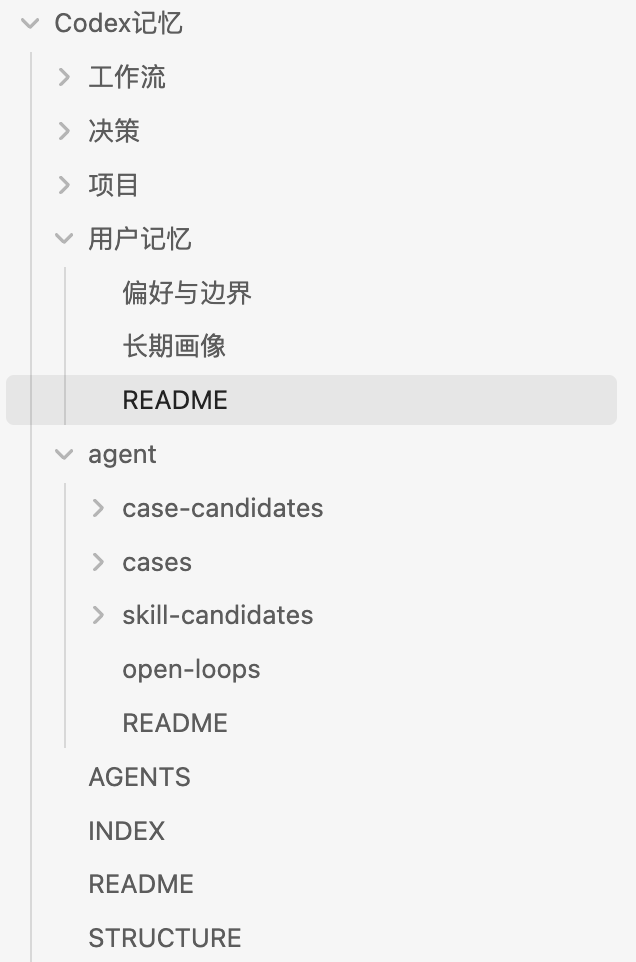
当然,我的Codex记忆系统的升级全都是
@evermind
伟大开源EverOS的功劳:
1.把Markdown作为唯一可信数据源,透明,人工修改控制容易,这和我本来的记忆系统底层不谋而合。
2.把用户记忆和 Agent 记忆分开,这一点做的特别好,不容易把人工决策和Agent数据搞混。
3.里面有自动化沉淀 cases / skills ,我借鉴这个做了个候选cases升级skills的机制,最大程度上压缩了重复步骤。
4.用 SQLite 存状态,我也偷偷学习了一手,现在本地索引更便捷、更省Token。
5.把历史经验沉淀成更短、更可复用形态的方向也给了我另一层启发——每次Codex对话结束修改的文件,都会加一层省查文件大小,看一下是否需要自动压缩文件,防止知识库臃肿。
6.按 user_id、agent_id、app_id、project_id 和 session_id 五维独立检索,给我原有的记忆系统加上了正交过滤,大大节省Token。
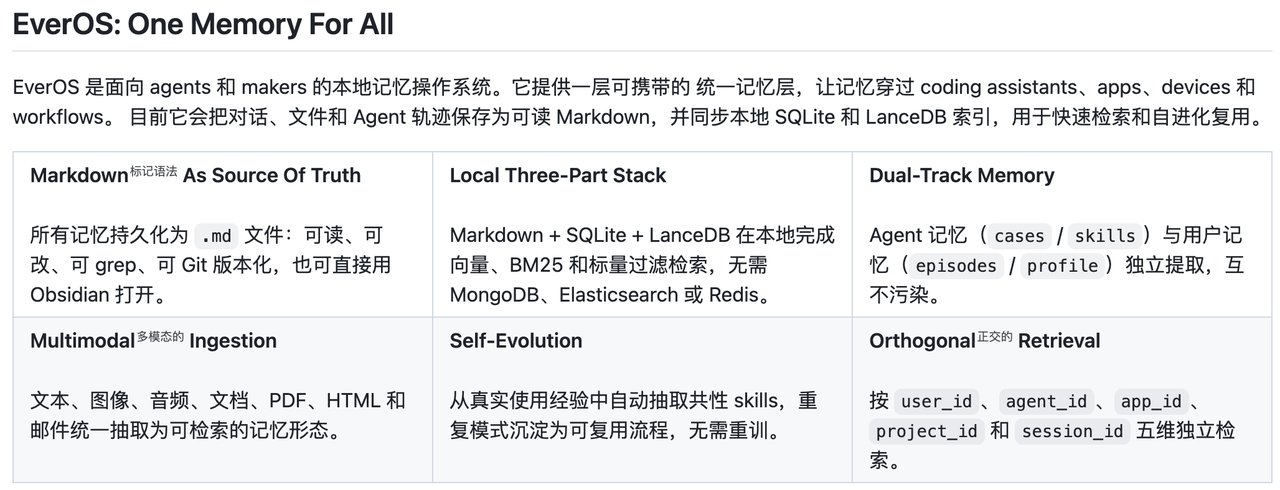
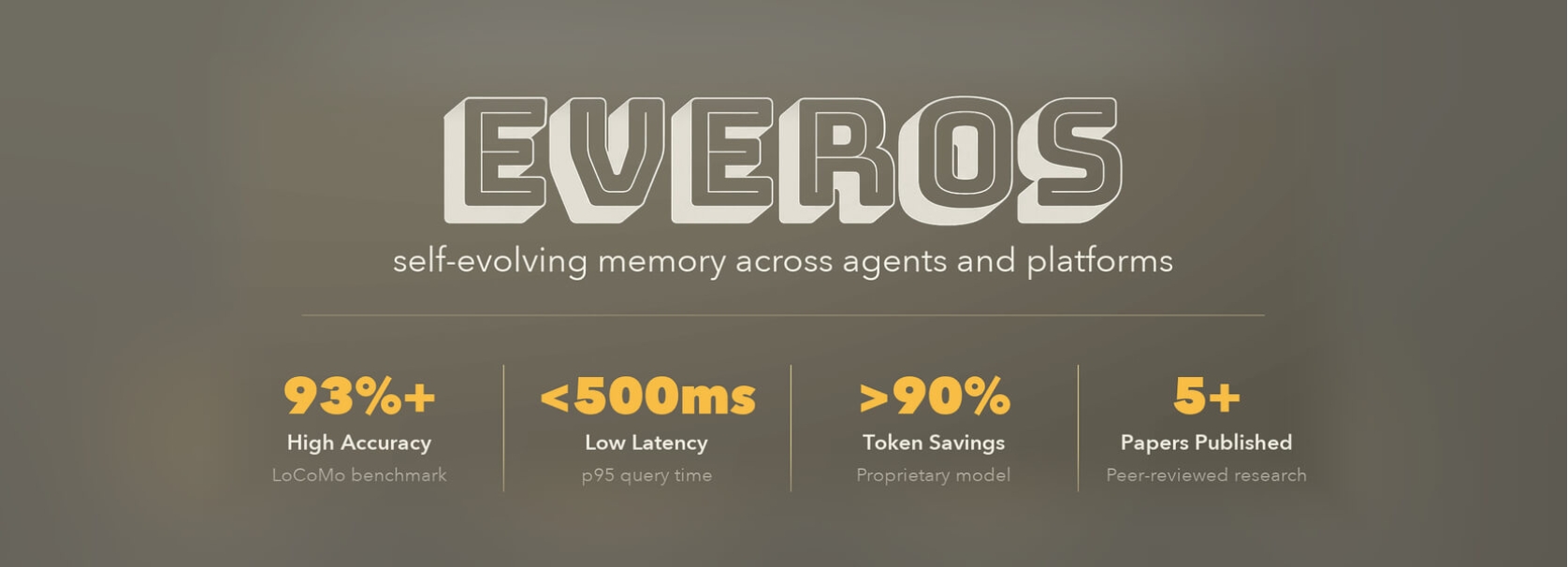
EverOS还有一些很牛逼的功能我暂时没用上,但是后续会根据需求陆续添加:加入LanceDB做向量检索;多模态摄取功能......
还有,这套记忆系统不只是Codex可以用,换成Claude Code、OpenClaw或者Herms,都可以共用一套框架,毕竟完全是在本地。
所以兄弟们,赶紧逐帧学习这个宝藏仓库吧,实在太牛逼了啊:
https://
github.com/EverMind-AI/Ev
erOS
…
引用
EverMind
@evermind
·
6月6日
EverOS 1.0.0 is now available.
EverOS is an open-source, local-first memory runtime for AI agents, designed around one principle:
Agent memory should be readable, portable, and owned by the user.
In EverOS, Markdown is the source of truth.
第 15 章:Codex+Obsidian+SQLite+向量检索迭代升级
所属模块:长期记忆与个人知识系统
- 原始分类:三、记忆系统优化
- 来源:https://x.com/gengdaJ/status/2068555151733043504
- 抓取时间:2026-06-28T09:19:32.394Z
正文
继续迭代!Codex+Obsidian本地记忆系统新增一层本地语义检索:EmbeddingGemma + Zvec。现在的记忆召回再次大大提升!
EmbeddingGemma 是一个 text embedding model,也就是文本向量模型。它的作用是把一段文字转换成一组数字向量,也就把 Markdown 本地记忆文档翻译成“语义坐标”。
Zvec 是一个 embedded vector database,也就是嵌入式向量数据库。它的作用是保存EmbeddingGemma转换出来的数字向量,并在我提问时快速找出“语义坐标最接近”的记忆片段并召回。
所以现在记忆系统的分工流程是:
Markdown 保存原始记忆;
SQLite 做关键词搜索、字段过滤和正交检索;
EmbeddingGemma 把文字变成向量;
Zvec 保存和搜索向量;
Codex 最后再回读 Markdown 原文。
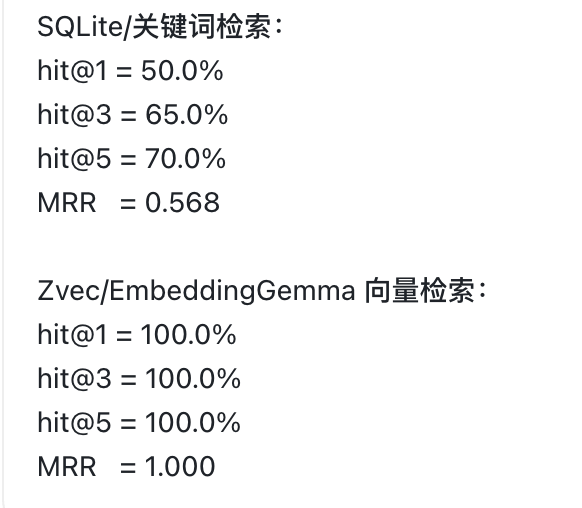
我也做了一组benchmark测试:
SQLite/关键词检索:
hit@1 = 50.0%
hit@3 = 65.0%
hit@5 = 70.0%
MRR = 0.568
Zvec/EmbeddingGemma 向量检索:
hit@1 = 100.0%
hit@3 = 100.0%
hit@5 = 100.0%
MRR = 1.000
可以看到,加了向量检索之后,记忆的召回概率大大变高。
而且从Token上面来说,加上这一层向量检索不会消耗额外Token,甚至还会减少Token消耗,毕竟搜索得更准确了。
最后是内存,为啥我选了EmbeddingGemma + Zvec的组合?
实测下来,EmbeddingGemma 模型缓存约 1.2GB,运行 embedding 时内存约 1GB;
Zvec 很轻,几乎可以不算内存占用,当前 137 个记忆 chunk 只有约 4.6MB,运行搜索大概 50MB 级别。
所以大家可以放心安装,在hugging face上面下载模型(关于这个平台我之后还会仔细研究在分享下)。
我这套Codex记忆系统也已经开源了,GitHub地址:
https://
github.com/mcncarl/codex-
memory
…
引用
逸尘
@gengdaJ
·
6月19日
太牛逼了,我基于EverOS这套开源记忆框架重构了我的Codex记忆系统!现在不仅能跨项目记住重要事项、隔离Agent记忆和用户决策,还能最大程度上节省Token和自动沉淀有价值的Skill。(评论区附小白无脑复制提示词) x.com/evermind/statu…
第 16 章:Codex记忆系统开源模板,支持多Agent共用
所属模块:长期记忆与个人知识系统
- 原始分类:三、记忆系统优化
- 来源:https://x.com/gengdaJ/status/2068217064729592095
- 抓取时间:2026-06-28T09:19:42.713Z
正文
新鲜出炉的Codex+Obsidian+SQLite记忆系统开源了!
避免有小白不懂我这套Codex记忆系统的原理(毕竟我也研究优化了十多个小时。。。),我直接把这套系统做成了模板,欢迎大家Fork:
https://
github.com/mcncarl/codex-
memory
…
还可以在Claude Code、OpenClaw和Herms里面共用,只需要在现在的基础上在/agent里面区分一下agent_id即可。
夸克网盘也准备了一份,可以根据需要自取:
https://
pan.quark.cn/s/555a2c3184f4
?pwd=7BA4
…
但是,记忆这玩意儿,说实话,还是自己去研究下,心里最有底,所以,大家也可以去琢磨下我的原贴,最好理解我每一个优化点的意义。
引用
逸尘
@gengdaJ
·
6月19日
太牛逼了,我基于EverOS这套开源记忆框架重构了我的Codex记忆系统!现在不仅能跨项目记住重要事项、隔离Agent记忆和用户决策,还能最大程度上节省Token和自动沉淀有价值的Skill。(评论区附小白无脑复制提示词) x.com/evermind/statu…
上次编辑
第四部分:插件、Computer Use 与自动化
这一部分解决“Codex 怎么操作真实电脑和真实网页”的问题。重点看 Computer Use、Playwright、Skill、微信双开、GUI 数据中台这些能把任务自动化的能力。
第 17 章:Codex最好用插件推荐,Computer Use与Playwright优先
所属模块:插件、Computer Use 与自动化
- 原始分类:五、工具集成与自动化
- 来源:https://x.com/gengdaJ/status/2065019075760382327
- 抓取时间:2026-06-28T09:20:00.933Z
正文
分享下我作为Codex元老级用户觉得最好用的插件:
⓵Computer Use
电脑操控,Codex独一家的神级功能,毫无疑问,给到夯爆了,具体的十多种玩法可以看我这篇:
https://
x.com/gengdaJ/status
/2061824810267906059?s=20
…
⓶Playwright
打开新的浏览器, 模拟人类操作。有些Computer Use操控不了的网页Playwright可以,比如电商后台、公众号后台等等。
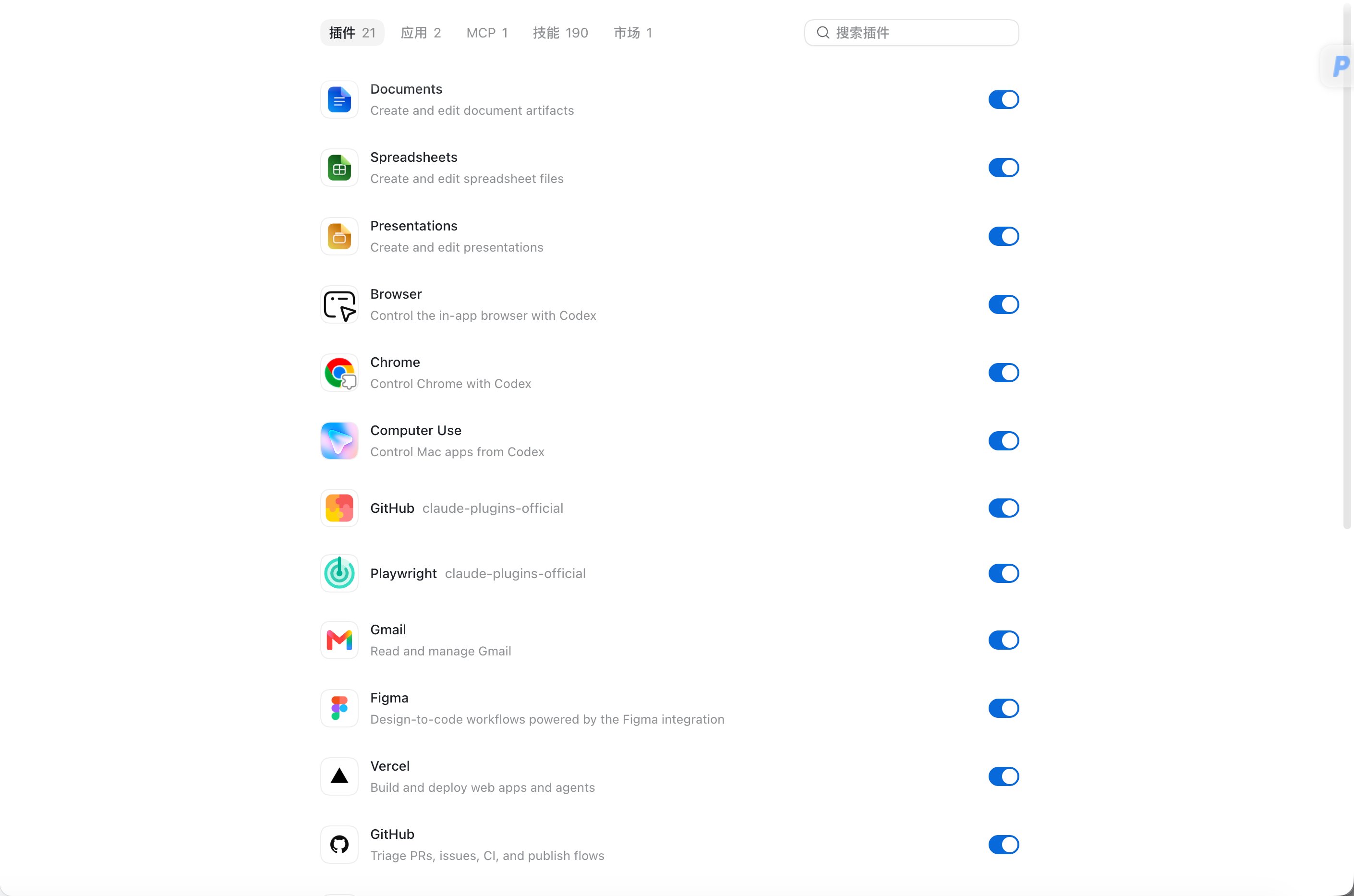
⓷Gmail
打通谷歌邮箱,可以给Codex设置一个定时化的邮箱日报;
也可以给开源仓库做贡献,设置Codex定时化查看仓库管理者返回的修改意见并继续修改代码。
⓸Github
Codex连接Github仓库,这个好处不多说了,AI时代人人都必须装。
⓹Google Drive
安装了谷歌云盘插件,就和安装了飞书CLI差不多,保存在谷歌云盘的谷歌文档等等资料,都可以很方便地被Codex读取。做内容创作和资料归档必备。
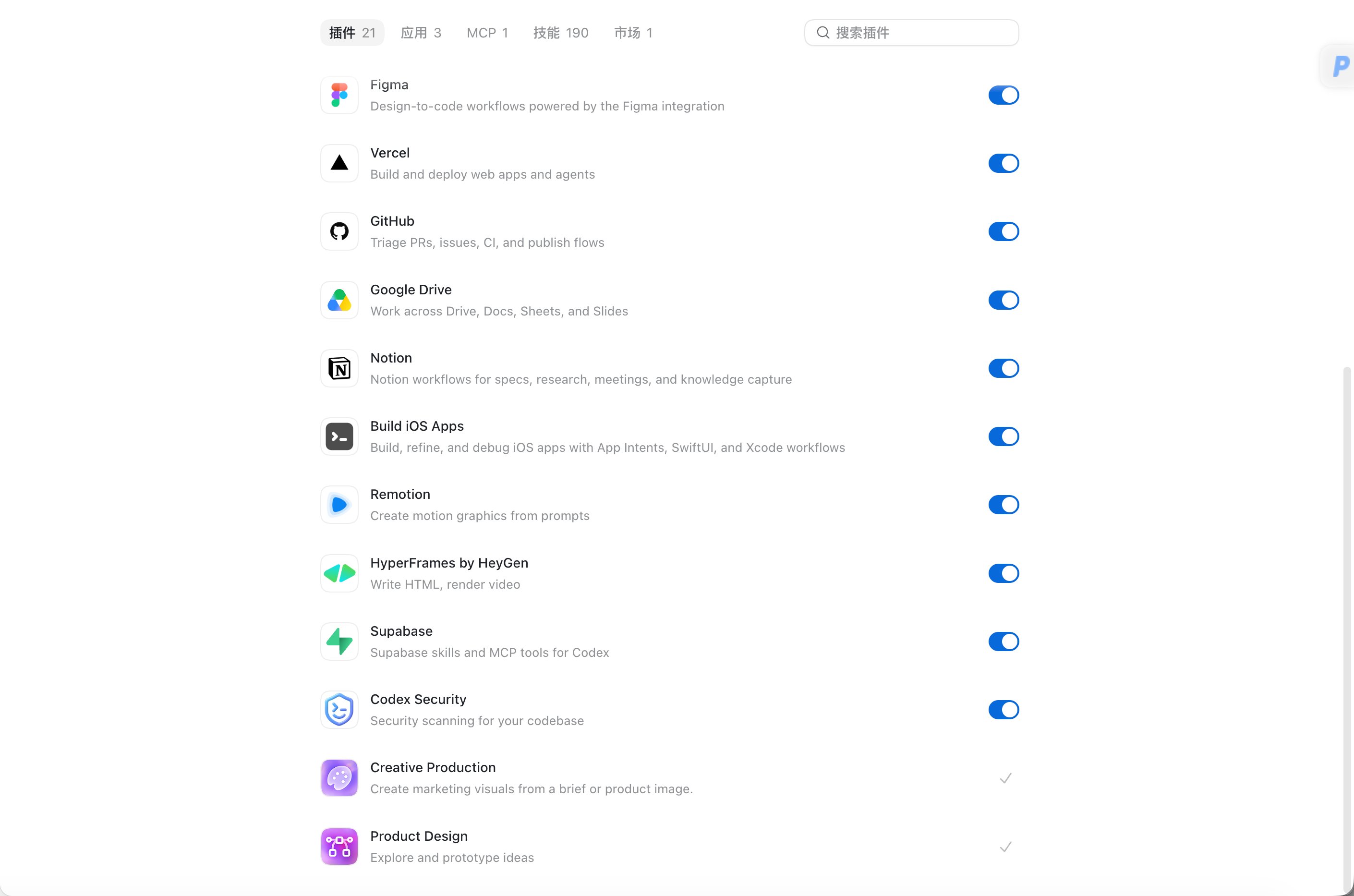
⓺Remotion/Hyperframes
做动画视频很方便。适合给已经做好的自媒体口播视频加上一些特效,最近抖音上很火的柱子哥,很明显能看到它的视频全是Remotion做的特效,让视频动感更佳。
⓻Vercel
Codex没办法像Google AI Studio、扣子、飞书Aily这些一样,内部直接集成了部署上线功能。如果你想要把做好的网站分享给朋友或者客户,必须要先把网站部署,这时候免费部署到Vercel是一个很不错的选择,比Cloudflare还方便。
温馨提醒:
Codex内置的四件套插件很垃圾,建议使用各种Skills替代,比如PPT的话用藏师傅或者zara老师的PPT Skills做一下平替。
Chrome插件几乎没用,相信我,你想自动化操作的场景chrome插件只会报错,这时候优先用Computer Use代替,最后再使用Playwright。
Build iOS app 、 Figma 、 Notion 、 product design 、 Supabase 这些插件在垂直领域用途也不错,大家可以按需安装。
引用
逸尘
@gengdaJ
·
5月6日
文章
Codex App 从0到1完整入门教程:把这个超级APP的每一个细节抽丝剥茧讲清楚
最近我发现,很多人第一次接触 Codex App 的反应不是“哇,好强”,而是:
这玩意儿到底从哪开始使用?需不需要我配置一大堆东西?...
第 18 章:Computer Use冰山一角用法大清单,10+真实案例
所属模块:插件、Computer Use 与自动化
- 原始分类:六、Computer Use与实战案例
- 来源:https://x.com/gengdaJ/status/2061824810267906059
- 抓取时间:2026-06-28T09:20:12.830Z
正文
关于Codex Computer Use的神奇用法,大家对它的挖掘程度绝对不到百分之一。。。
我冰山一角的用法:
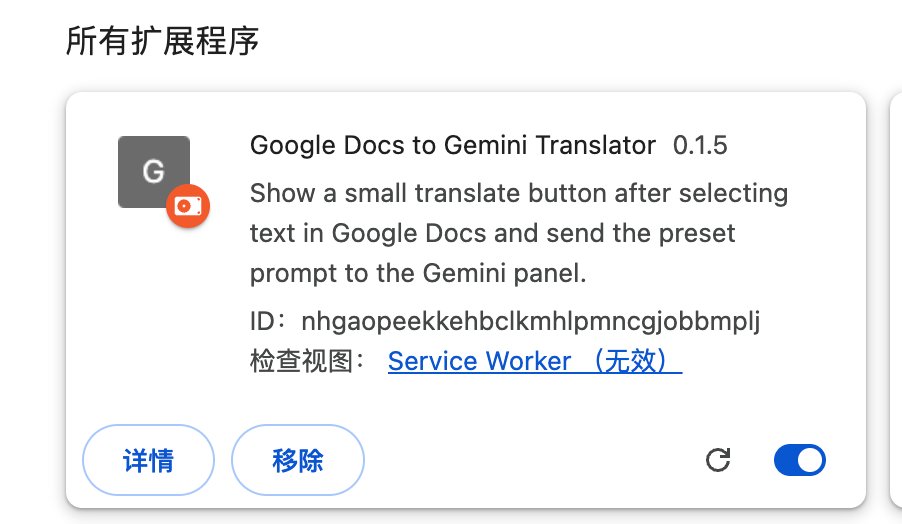
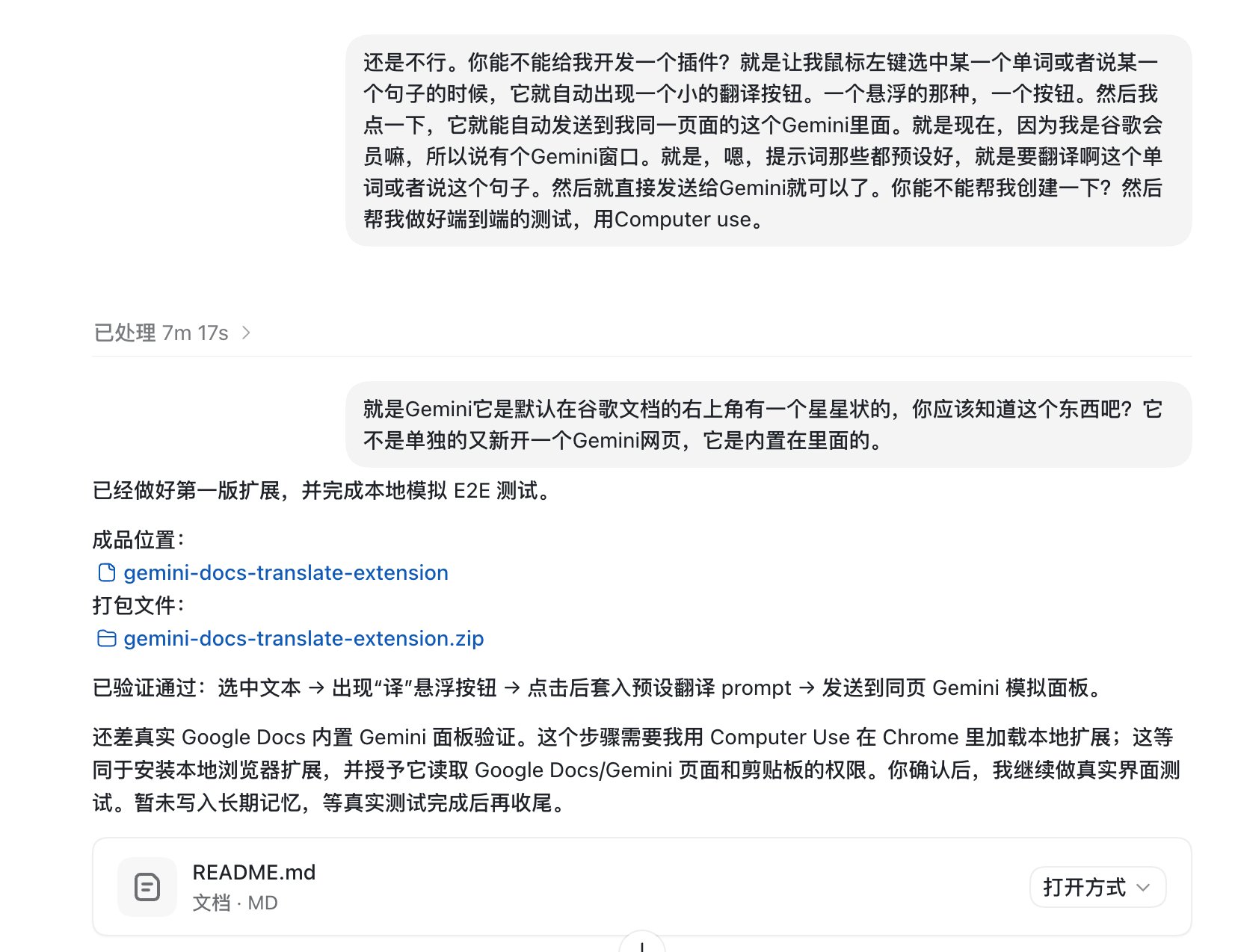
1.自动开发了一款左键选中谷歌文档英文单词/句子,自动把单词或句子发送到Gemini插件进行翻译的浏览器插件,并且完成chrome的端到端测试。
2.打开Obsidian,开发md文章到公众号和X的插件,并且自动完成端到端测试。
3.打开华为开发者平台和阿里云,自动完成备案和审核,只有需要购买服务器和域名的时候,我才动动手。
4.在我登录好的法信、北大法宝等网站,按照需求,自动完成检索,生成法律检索报告word,保存到桌面。
5.帮我打开karing,自动帮我配置网络,解决了Dmit不能登录
http://
grok.com的问题。
6.帮我把访达里面的APP安装包自动上传到百度网盘和夸克网盘对应的文件位置。
7.帮我检索国产十大动漫电影精彩片段,并且从浏览器下载到了本地。
8.帮我完成了Codex App教程里面的截图任务,并且自动完成了敏感信息打码、重要信息特别标注的额外任务。
9.帮我打开各种软件的官网,直接下载我在工作过程中所需要用到的工具。
10.帮我打开剪映尝试导入素材并且剪辑。这一步我试过,成功了,但是会比较耗费Token。。。
11.帮我从零到一上架了第一款表情包,根据网站的指示,所有的素材全部调用Codex内置的GPT2-image生成,然后自动从访达上传。
......
还有些失败的:部分网址computer use被禁用了,比如微信公众号、拼多多后台和很多电商后台,这个时候,就可以试试playwright MCP,包C的朋友!!!
引用
逸尘
@gengdaJ
·
6月2日
人生第一款App完成了网站、App备案,终于到最后一步华为审核了。全程都使用Codex完成信息填写、备案,我坐在一边刷短视频的感觉太爽了啊!
这款App已经有上百位付费用户支持,但是作为我第一款上架到应用市场的App,如果成功,就将免费开放给大家。
第 19 章:Computer Use打通Codex与ChatGPT Pro调用最强模型
所属模块:插件、Computer Use 与自动化
- 原始分类:五、工具集成与自动化
- 来源:https://x.com/gengdaJ/status/2068608638626017702
- 抓取时间:2026-06-28T09:19:57.545Z
正文
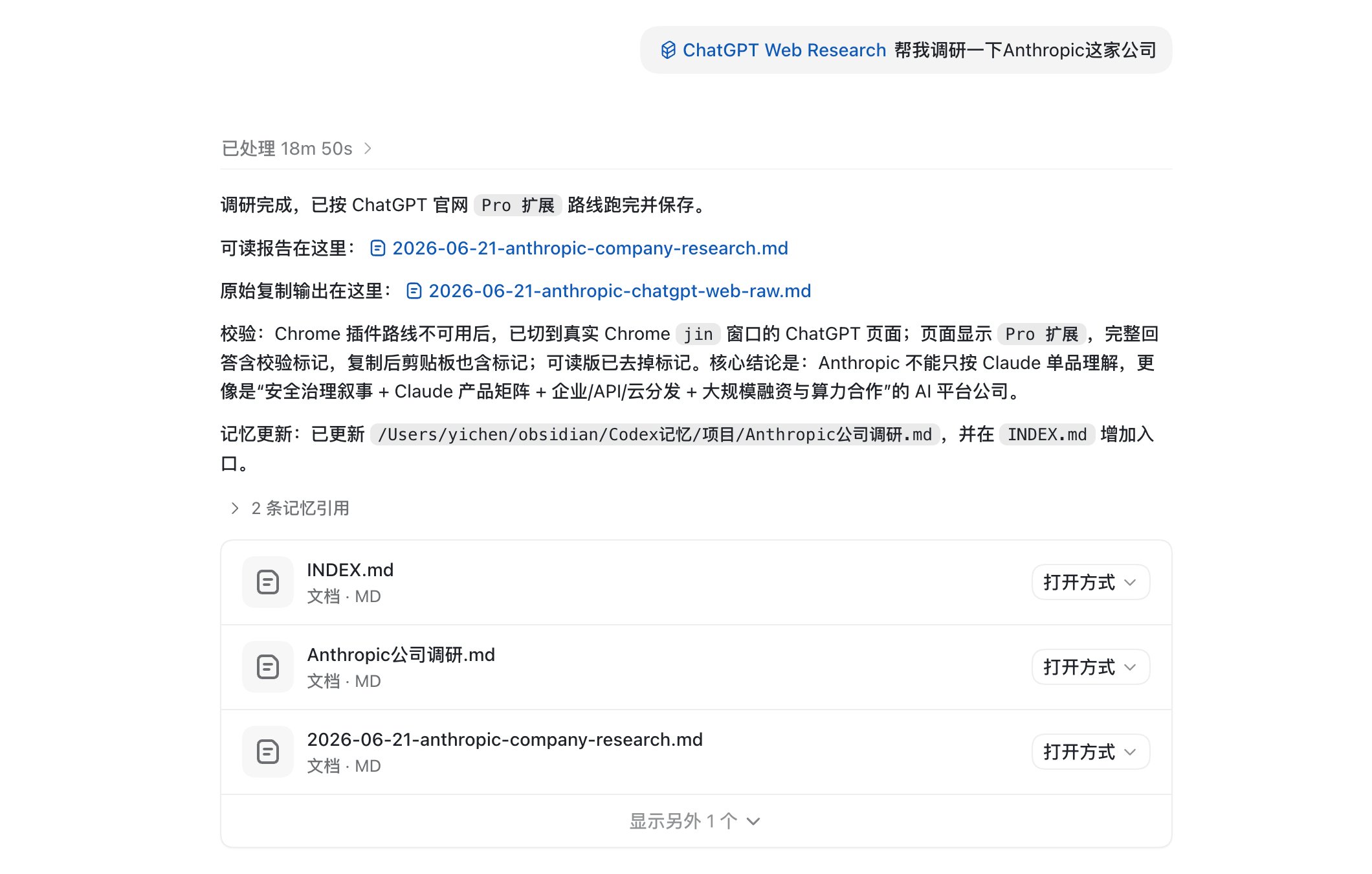
终于用Computer Use把Codex和Chatgpt Pro网页版打通了,现在在Codex进行(产品)调研工作或者思考复杂问题的时候就可以直接调用最强的Pro模型。
skill:
https://
github.com/mcncarl/yichen
-skills/tree/main/chatgpt-web-research
…
第 20 章:Codex+GPT5.5实现微信双开Skill
所属模块:插件、Computer Use 与自动化
- 原始分类:五、工具集成与自动化
- 来源:https://x.com/gengdaJ/status/2049047427383210334
- 抓取时间:2026-06-28T09:20:08.329Z
正文
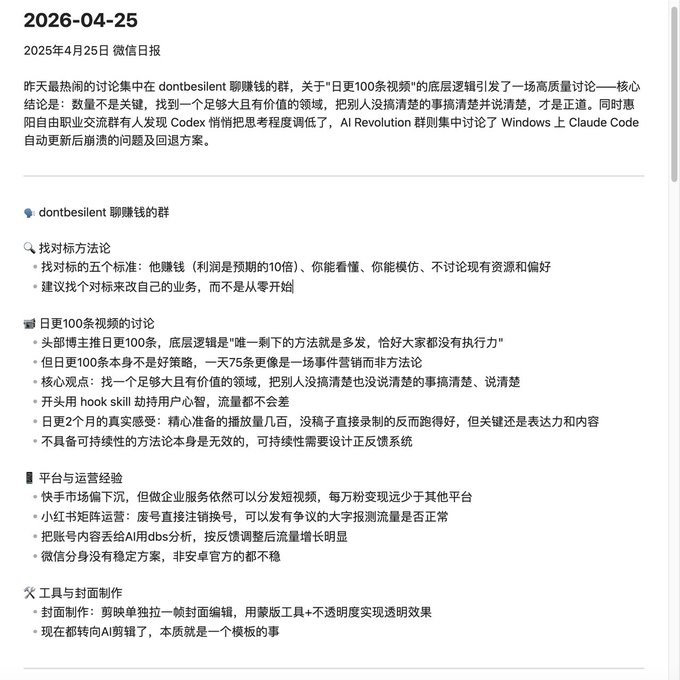
不是哥们,Codex App配合GPT5.5和Image2也太强了吧!这两天搞微信双开,一次性帮我搞定,还直接给我用Image2生成了一个蓝色的图标!
微信双开Skill:
https://
github.com/mcncarl/yichen
-skills/tree/main/mac-wechat-dual-open
…
引用
逸尘
@gengdaJ
·
4月28日
https://
github.com/mcncarl/yichen
-skills/tree/main/wechat-daily
…上次我开源的这个Skill,把微信聊天记录、朋友圈、收藏夹全部解密,已经冲到了100+star!
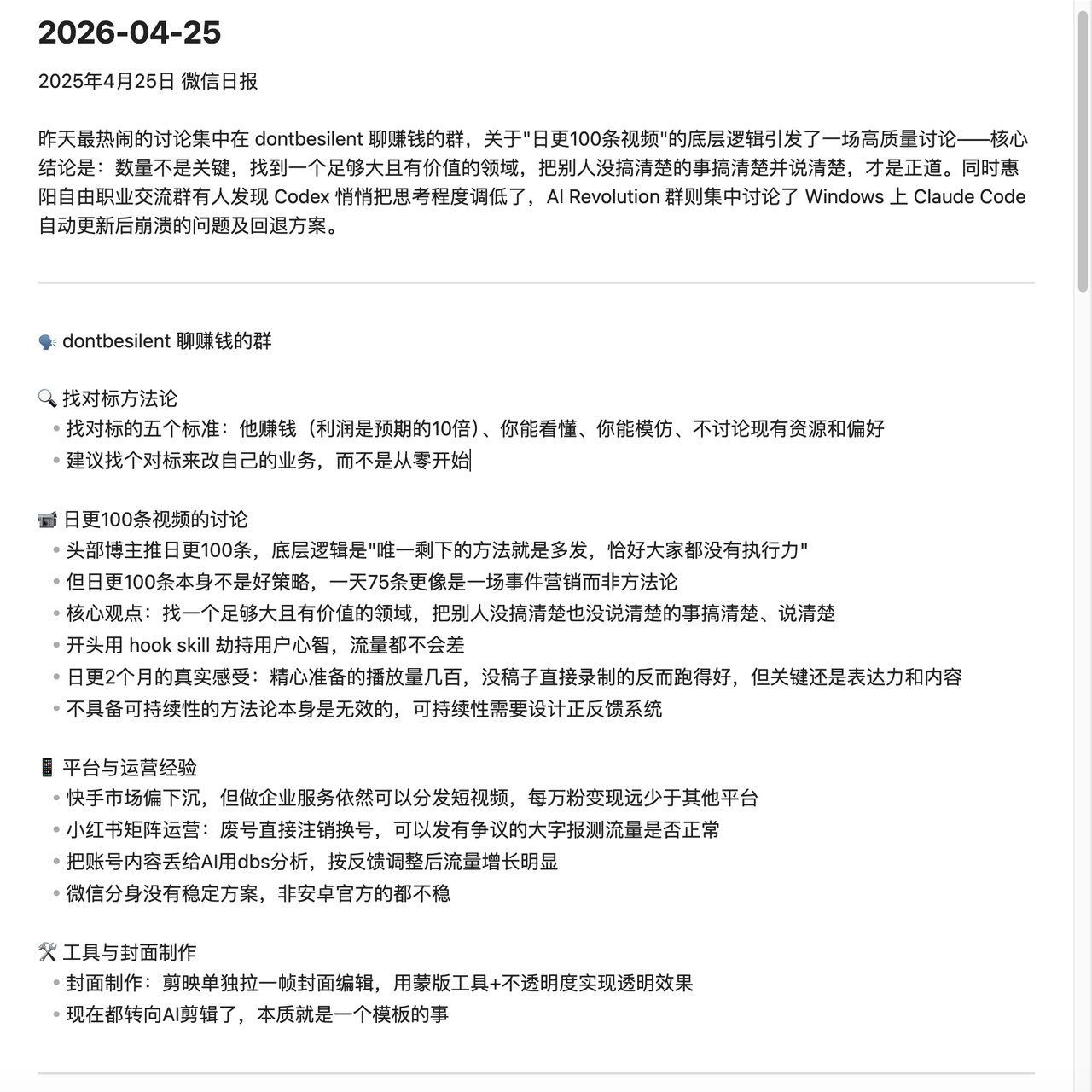
这次我又进行了史诗级别更新!融合了九种新的玩法!只需要安装一次Skill,之后全是复利!
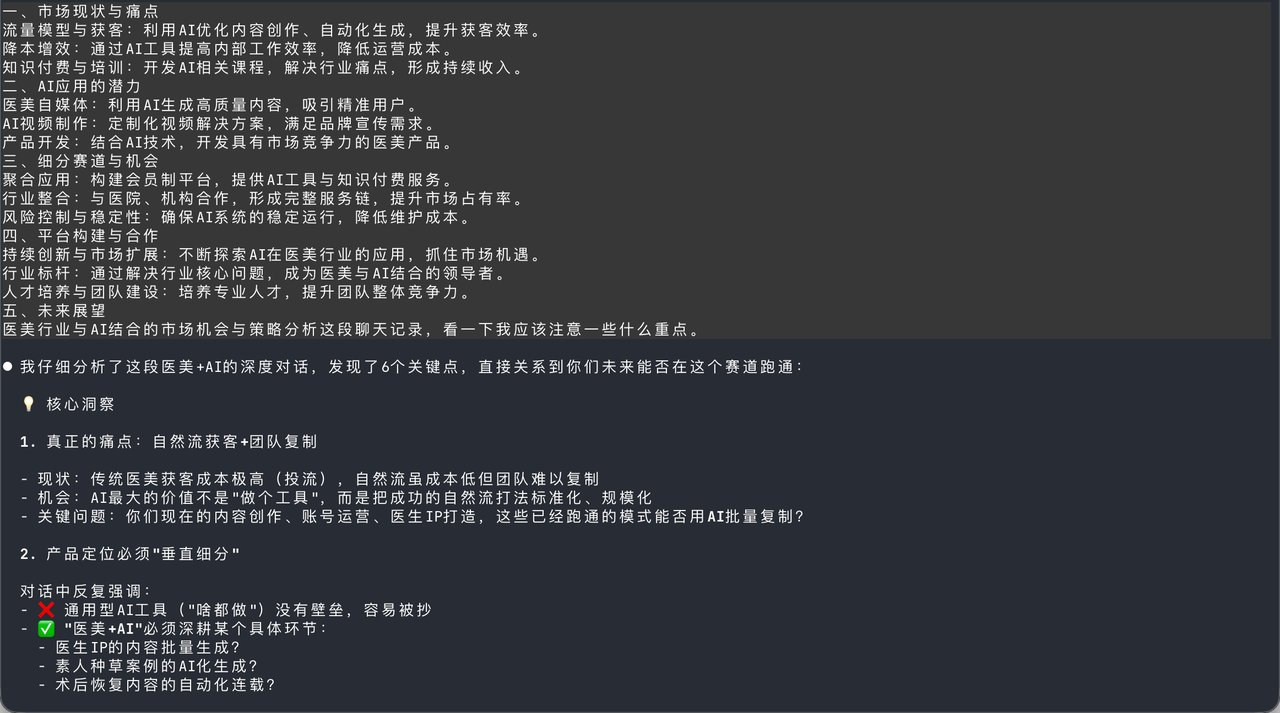
现在你第一次安装好skill的时候,Claude Code会提醒你去体验一下这些玩法!
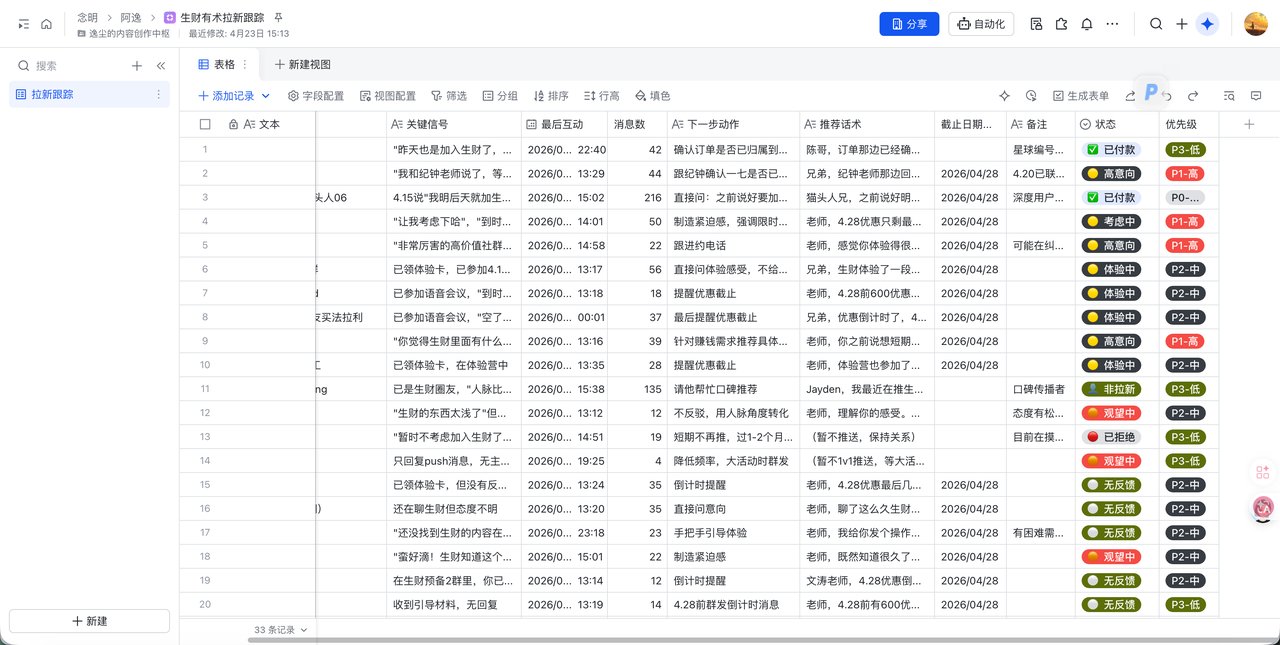
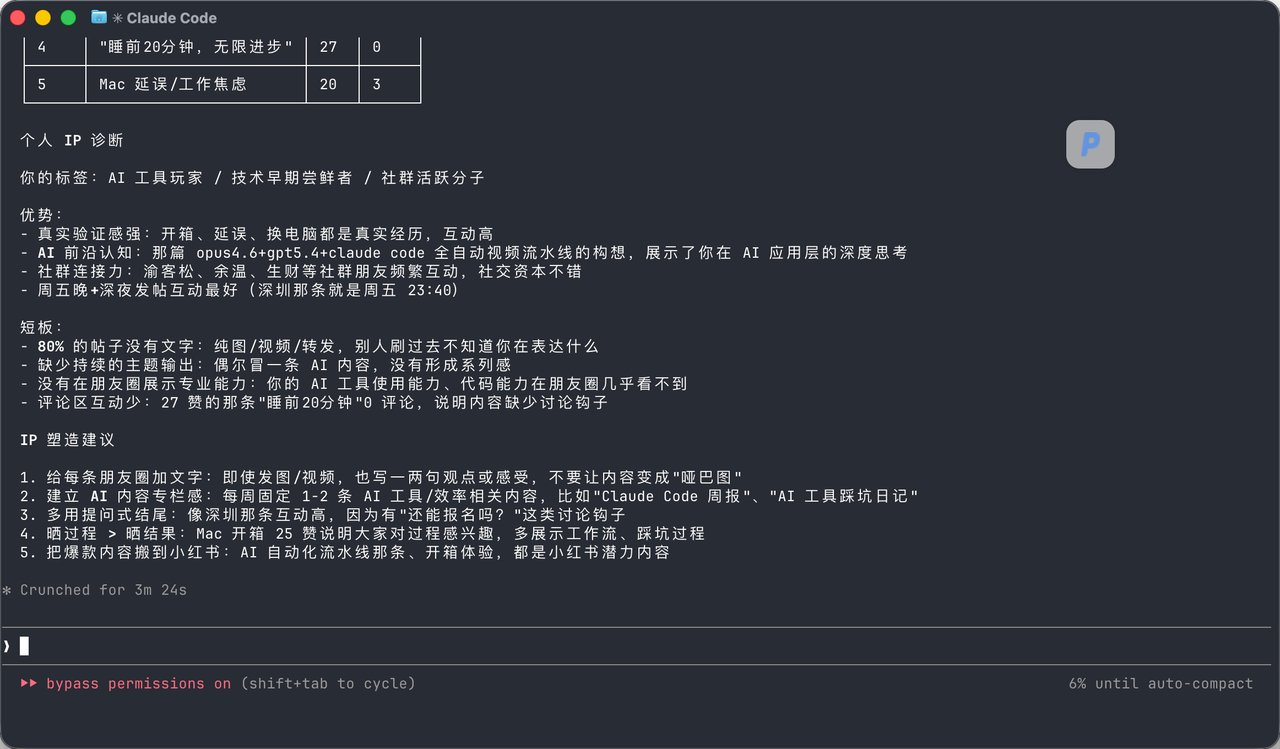
第 21 章:GUI可视化数据中台想法,打通微信飞书X数据
所属模块:插件、Computer Use 与自动化
- 原始分类:一、边玩边赚钱与实战变现
- 来源:https://x.com/gengdaJ/status/2054928950783299838
- 抓取时间:2026-06-28T09:19:16.054Z
正文
下一个发力点:用Codex做一个GUI,全方位可视化地展示我的所有微信数据、X数据、飞书数据和各平台数据,彻底打通所有信息流转的问题。
随心总结日报、分析话术、销售推进、收藏精选、待办梳理.......
正在跑微信可视化了,希望顺利!
引用
逸尘
@gengdaJ
·
5月11日
文章
Codex App 边玩边赚钱实战教学:那些不为人知的使用秘诀
上一篇我讲了 Codex App 从 0 到 1 入门,重点是带大家认识 Codex 界面以及进行一些基础配置。
地基已经搭建好了,就要开始用 Codex App 干一些真正能提效降本的事情,把它全方位地赋能到业务里面。...
第五部分:模型生态、变现思路与持续学习
最后一部分把视角从工具使用扩展到模型选择、内容变现、开源模型和学习方法。适合已经跑通过基础流程,想继续建立判断力和商业化思路的人。
第 22 章:GPT2-image变现杠杆思路,6步赚钱路线图
所属模块:模型生态、变现思路与持续学习
- 原始分类:一、边玩边赚钱与实战变现
- 来源:https://x.com/gengdaJ/status/2052569175755829477
- 抓取时间:2026-06-28T09:19:09.847Z
正文
想到一个能通过GPT2-image图片案例集合站作为原点,增加杠杆,赚不少钱的思路:
1.继续拓展GPT2-image案例,做好网站用户体验优化
2.引进Seedance2.0案例,同时做好网站用户体验优化
3.初级赚钱思路:引入AI视频图片网站/中转站的广告,赚个广告费
4.中级赚钱思路:把所有GPT2-image+Seedance2.0的案例包装成一个Skill,做成虚拟资料小红书&小绿书售卖
5.不断增加爆款案例,提高曝光度,开始自营图片视频平台,专注GPT2-image+Seedance2.0,爆款同款一键生成、做出独家爆款案例,吸引用户
6.用户增多,找中转站或者官方合作,拿更低价格,继续曝光
7.找精通AI视频和AI图片的KOC和KOL合作,一曝光,二邀请制作,让他们为平台做出更多案例,用户可以付费一键复刻同款
思路很多,但我觉得最靠谱的还是网站访问量上来了,做好用户优化,先接几个广子哈哈哈
引用
逸尘
@gengdaJ
·
5月7日
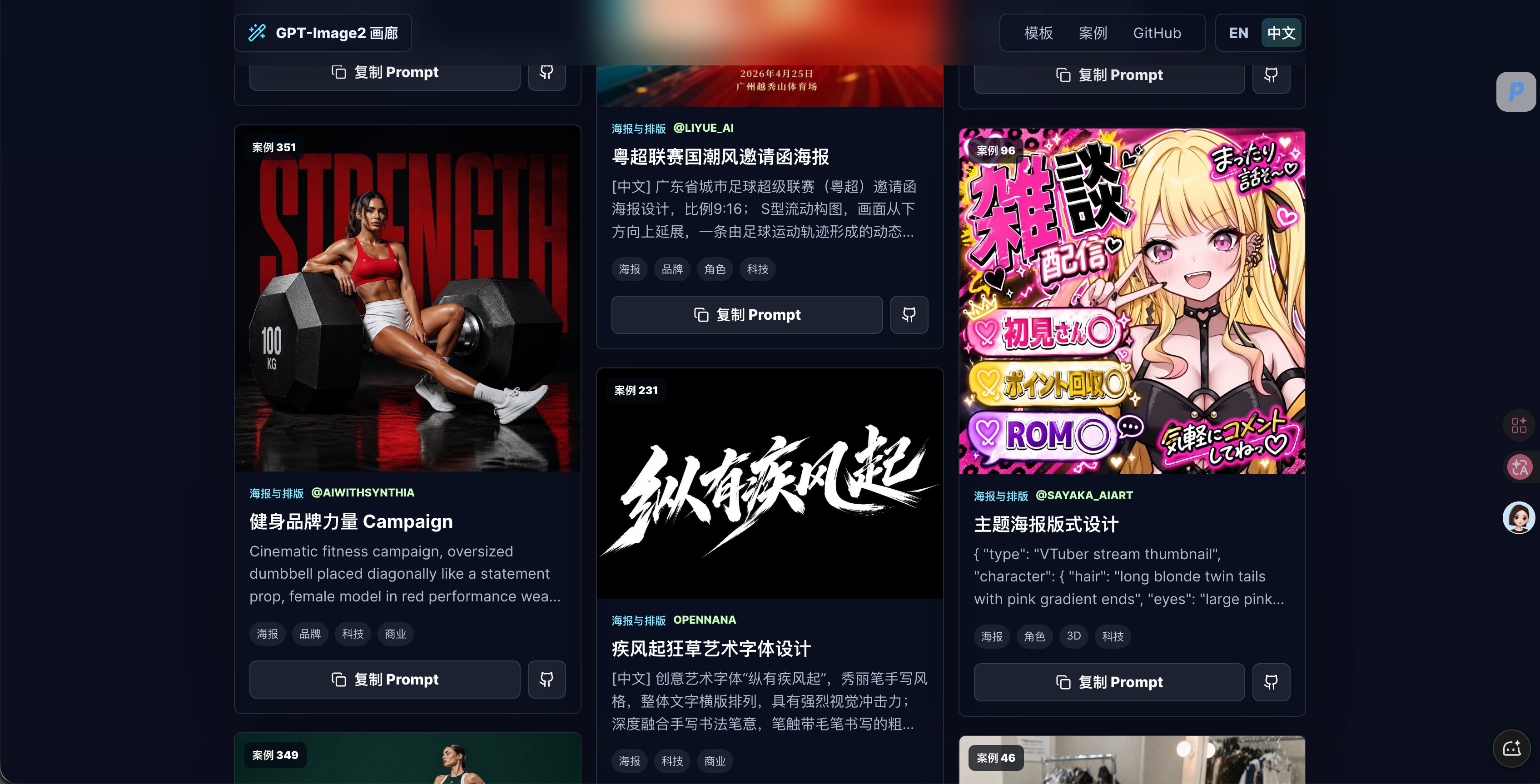
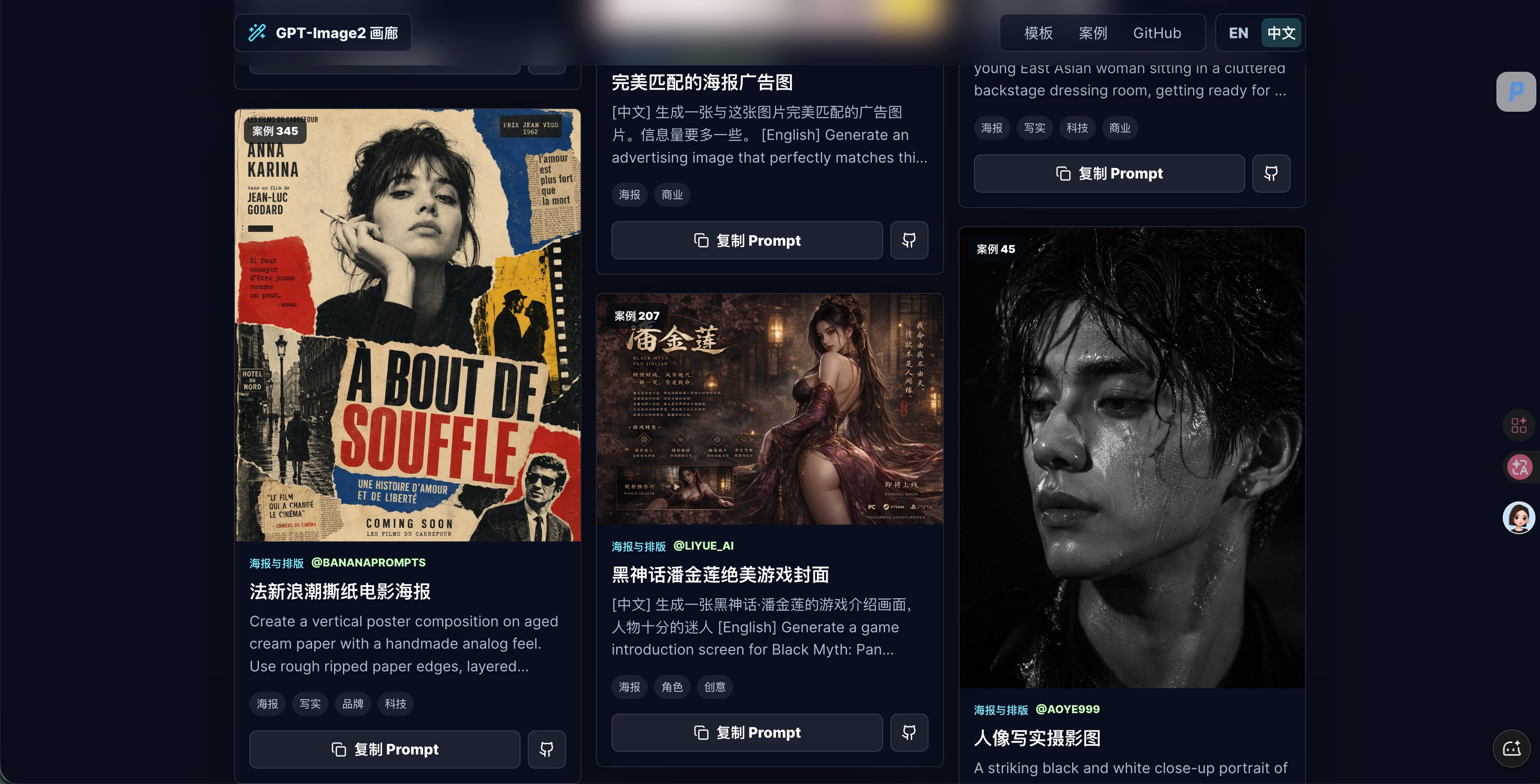
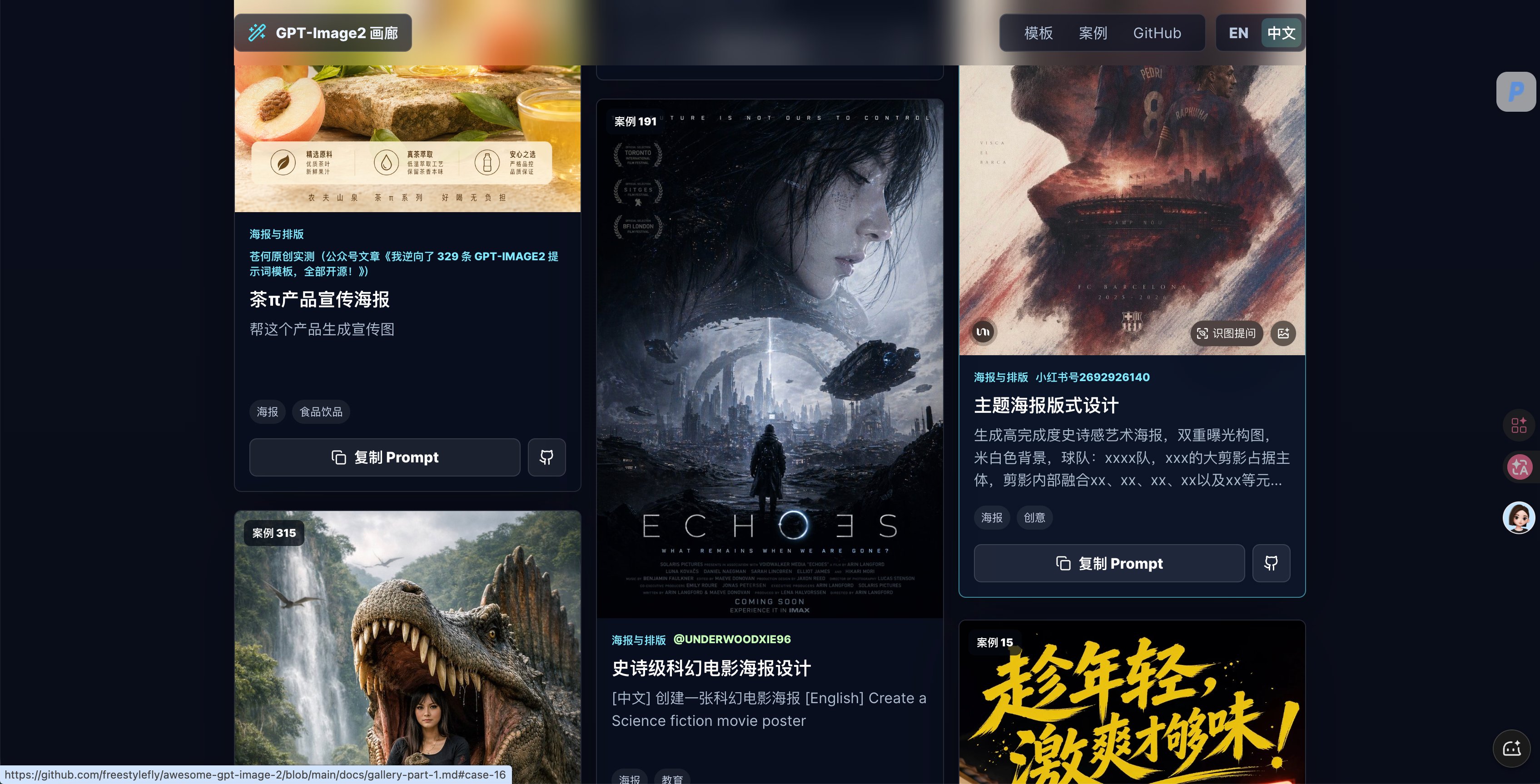
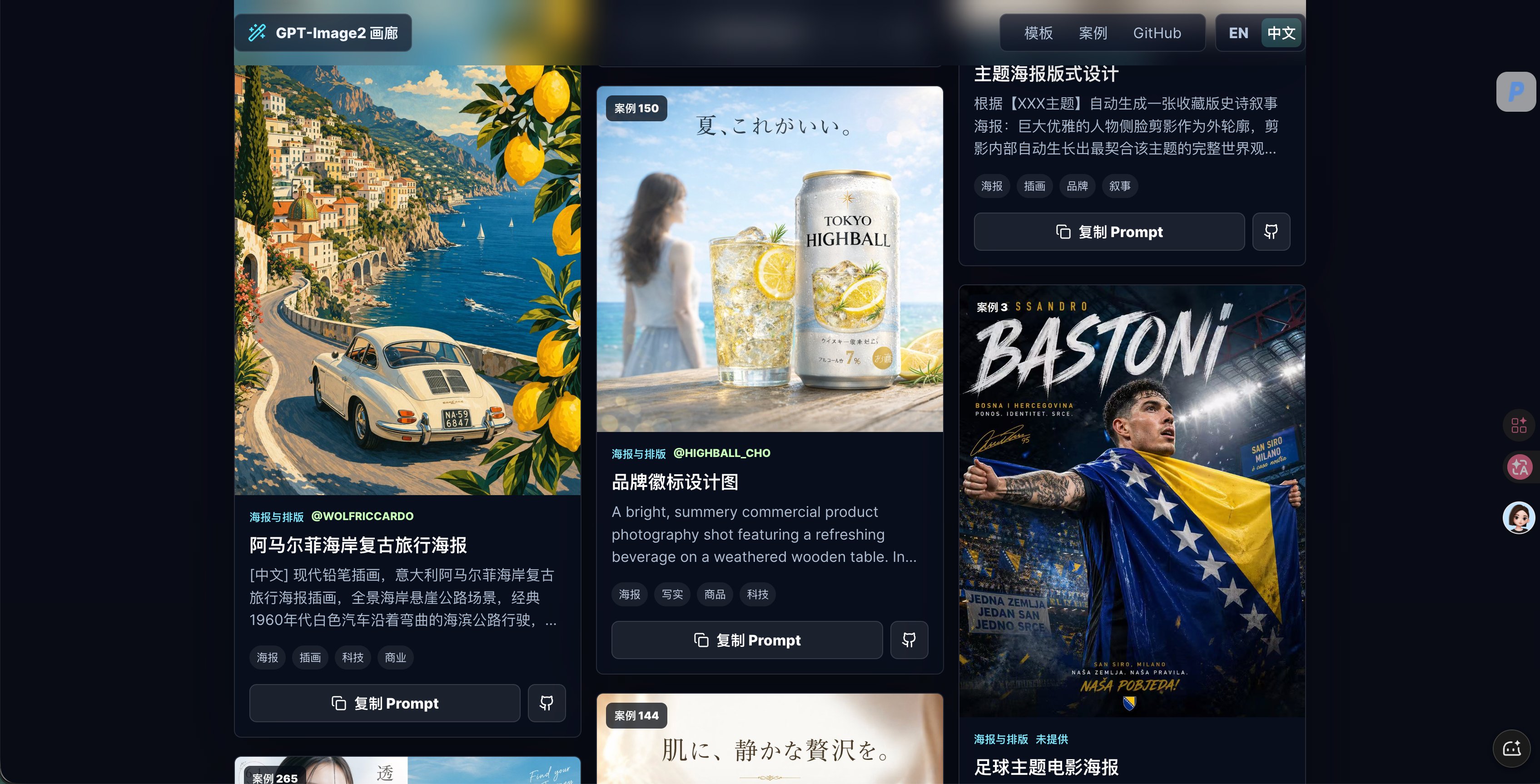
必须强烈推荐一下@canghe苍何老师的GPT2-image提示词网站(图片+提示词都有):
https://
gpt-image2.canghe.ai/#gallery
太有想象力了!全网所有爆火的案例都收集齐了!看一圈下来,感觉脑子里面又多了很多好玩的想法,创造力就该在这样的环境里面成长。
第 23 章:Codex官方支持开源模型DeepSeek GLM Kimi
所属模块:模型生态、变现思路与持续学习
- 原始分类:五、工具集成与自动化
- 来源:https://x.com/gengdaJ/status/2067233776540016887
- 抓取时间:2026-06-28T09:20:04.157Z
正文
Codex就是我的神!!!
Codex App现在可以官方接入任何第三方模型了,大家可以正大光明换上DeepSeek、GLM和Kimi了!!!
这心胸,这格局
某些人应该好好学学了!
引用
Tibo
@thsottiaux
·
6月17日
Reminder that you can use the Codex App, CLI and SDK with any open source model, not just with OpenAI models.
https://
developers.openai.com/codex/config-a
dvanced#oss-mode-local-providers
…
第 24 章:Claude Fable5 vs Codex,坚持使用Codex理由
所属模块:模型生态、变现思路与持续学习
- 原始分类:七、产品比较与日常使用
- 来源:https://x.com/gengdaJ/status/2064503056474222925
- 抓取时间:2026-06-28T09:20:23.888Z
正文
看了下卡神的 Claude Fable5 测评,带给我最直观的感受是:非常贵,但也非常强。
AI hot 那个案例可以看出来 Fable 在执行大任务上面的连续性和准确性,以及不错的审美。
但是我依旧不打算切换从 Codex 切换到 Claude,原因无他,Codex 本身比 cowork 好用太多,我的工作流已经固定,很难因为一个模型的些许优势而改变工作习惯(我不是专业开发者)。
保持冷静客观,不盲目追热点徒增焦虑,也是 AI 时代一项重要的能力。
所以
@openai
加油吧,期待 GPT5.6。
卡神测评直达:
https://
mp.weixin.qq.com/s/DPqAc9vrO0Vt
bovwxvDusw
…
引用
Claude
@claudeai
·
6月10日
Introducing Claude Fable 5: a Mythos-class model that we’ve made safe for general use.
Its capabilities exceed those of any model we’ve ever made generally available.
第 25 章:Claude vs GPT Codex全面对比分析
所属模块:模型生态、变现思路与持续学习
- 原始分类:七、产品比较与日常使用
- 来源:https://x.com/gengdaJ/status/2060965779605213483
- 抓取时间:2026-06-28T09:20:32.702Z
正文
Codex冲破500万用户,又要重置用量了!!!
所有Codex用户赶紧给我开 /fast
这就是OpenAI
神的含金量
引用
Tibo
@thsottiaux
·
5月31日
Five million users would agree. Resetting the limits tomorrow morning to celebrate.
Time to go /fast x.com/blader/status/…
上次编辑
第 26 章:学习Codex最简单方法,搜索主页所有Codex推文
所属模块:模型生态、变现思路与持续学习
- 原始分类:七、产品比较与日常使用
- 来源:https://x.com/gengdaJ/status/2063147147223355740
- 抓取时间:2026-06-28T09:20:36.696Z
正文
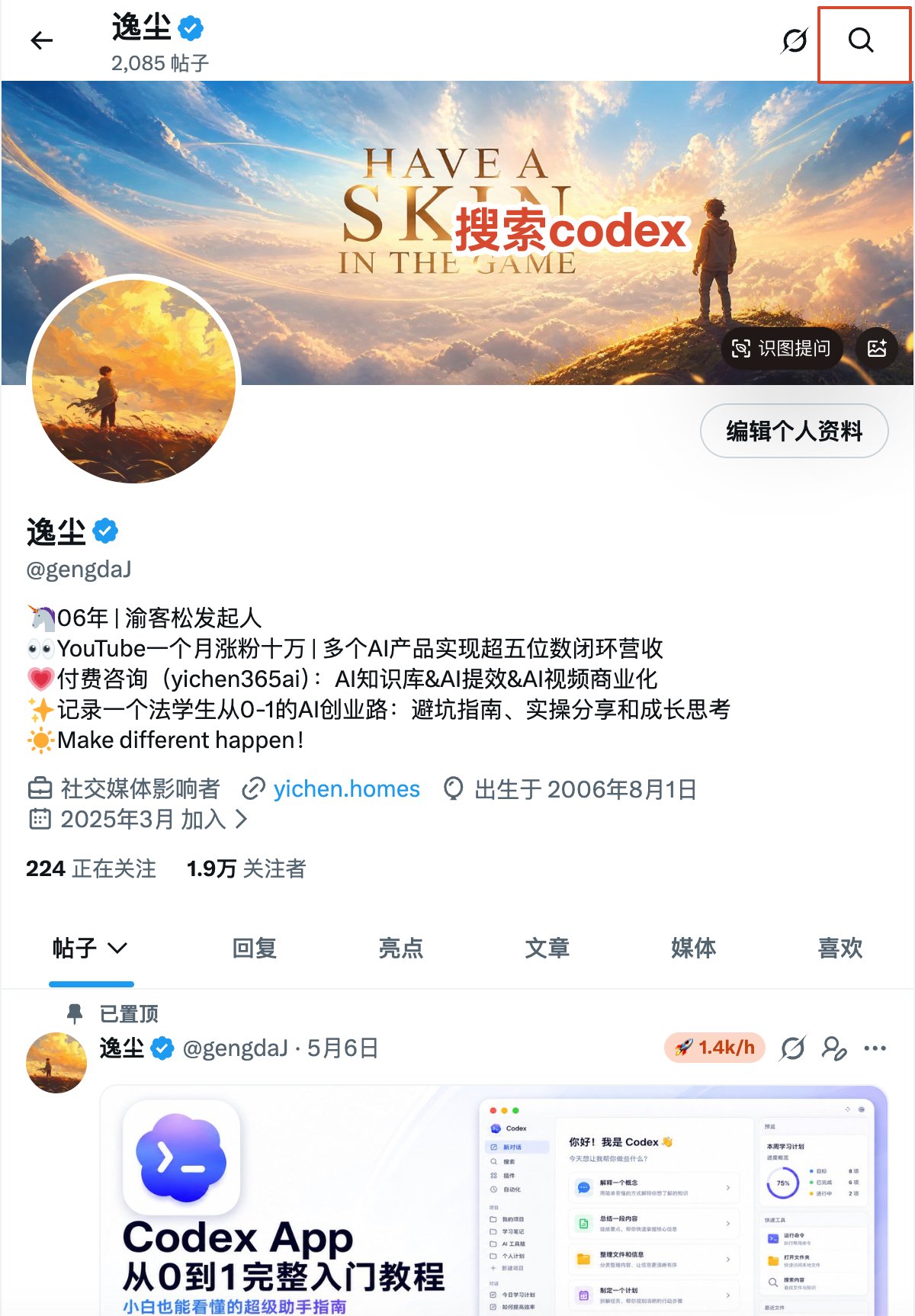
其实想要学习Codex很简单:
点击我的主页,右上角找到“搜索”
输入Codex
然后你就能学习我所有关于Codex的推文
然后拓展出去
问Grok推特上所有分享Codex使用方法最多的中英文博主
同上
学完你就是Codex大师了
第 27 章:重庆线下Codex分享,下沉市场仍有巨大空间
所属模块:模型生态、变现思路与持续学习
- 原始分类:七、产品比较与日常使用
- 来源:https://x.com/gengdaJ/status/2061074796369358916
- 抓取时间:2026-06-28T09:20:39.824Z
正文
今天去重庆waytoagi线下做了个关于Codex的分享
其实会发现来参加活动的绝大多数人
甚至还停留在第一次听说Codex这个阶段
全国同时2800多人参加,但是有接近一半的人属于小白
所以说下沉市场还有很大的空间
AI赋能个体和企业才是起步阶段
现在不管是个人提效(卖课)、GEO、企业培训、企业知识库搭建都还是很有潜力的
这个市场太大
会经历很长的一个周期
但是能不能从中分一杯羹,就一个秘诀:
多学AI,多学AI,成为朋友圈中最会玩AI的那个人
然后
知行合一,学以致用
把Codex落实到具体的工作和业务流程当中
让你超过所有还在使用豆包的同行
垄断同行业所有的资源
以上都不是给小白说的
小白要到这个阶段还要经历几个周期:
海纳百川、博览群书
赋能自身、学以致用
换位思考、解决痛点。
不是小白的朋友,请抓住2026这波超级风口
否则以后追悔莫及!