客户端体验 · 全平台指南
刚刚,Gemini 客户端完成!全平台可用,这次真的方便了
支持 iOS、Android、Windows、Mac 和 Linux。本文完整整理客户端优势、Ultra 车队、下载方式与安装步骤。
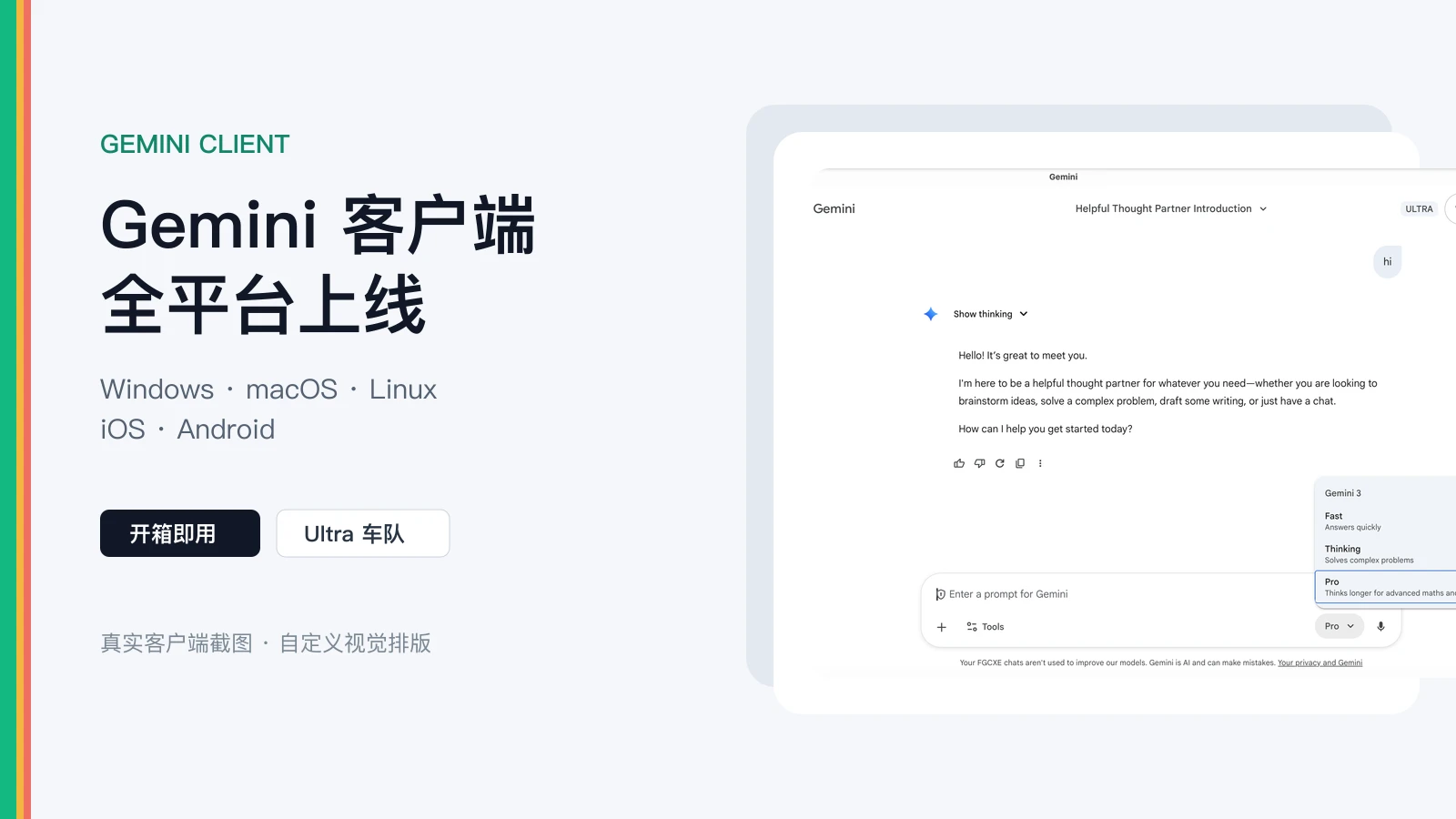
为什么要用客户端
很多人会问,网页版不是挺好用的吗,为什么还要装客户端?连续使用一周后,主要区别集中在下面四点。
不用每次打开浏览器
网页版每次都要打开浏览器、输入网址、等待加载。客户端直接点开就能用,减少了重复步骤。
体验更流畅
客户端是原生应用,响应更直接,处理大文件时体感差异尤其明显。
独家 Gemini Ultra 车队
客户端接入了独家 Gemini Ultra 车队,主打更多次数、更长上下文与更快响应,高峰期排队也更少。
体积小,易安装
- Windows 版:不到 10MB
- Mac 版:不到 8MB
- 移动端:体积更小
客户端特点
界面与官网保持一致,不需要重新学习,多模态对话、文件上传、代码生成和图片识别等功能都被保留。
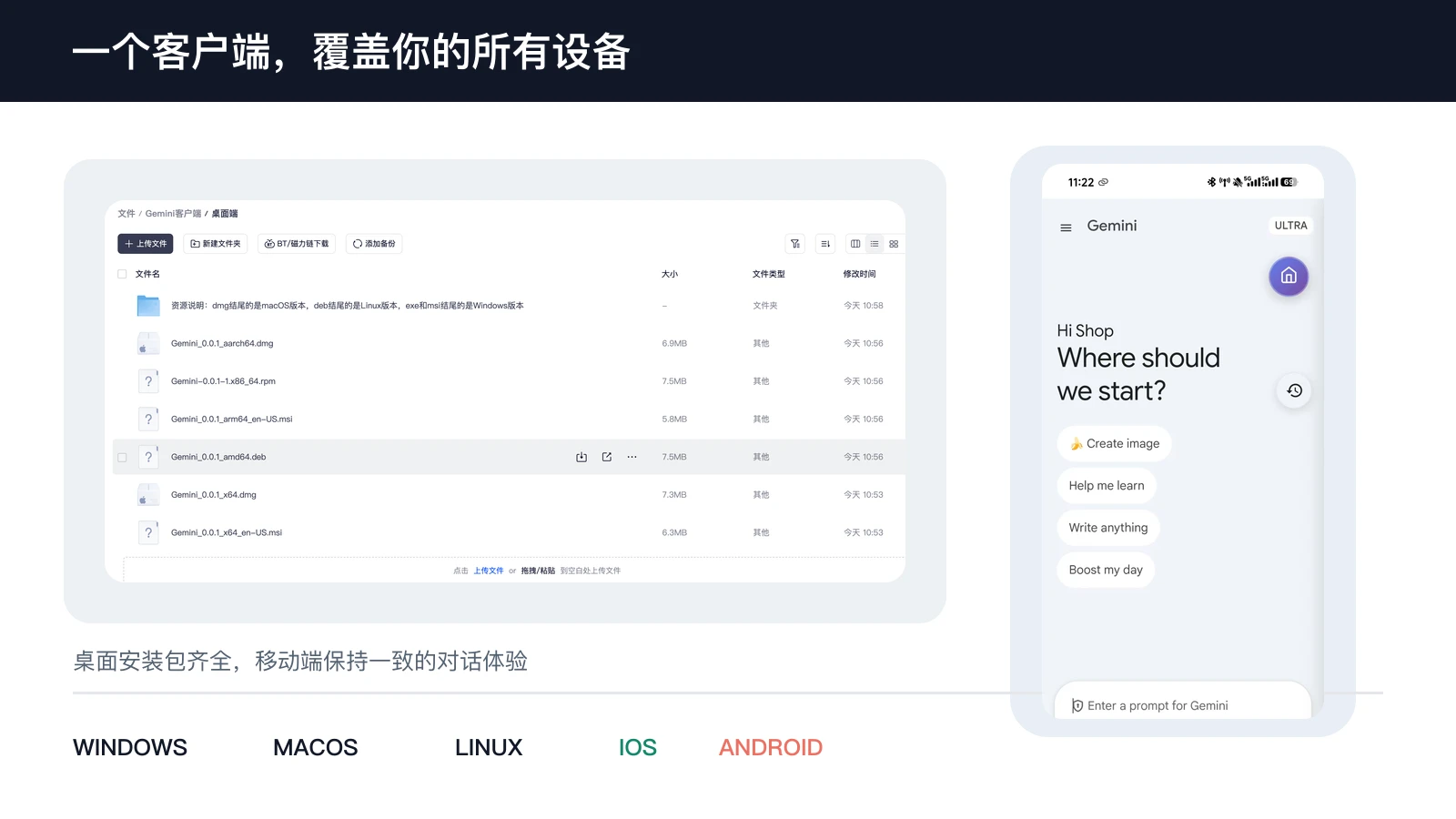
全平台支持
| 设备类型 | 支持系统 |
|---|---|
| 桌面端 | Windows 10/11、macOS 10.15+、Linux 主流发行版 |
| 移动端 | iOS 13+、Android 8+ |
独家 Ultra 车队
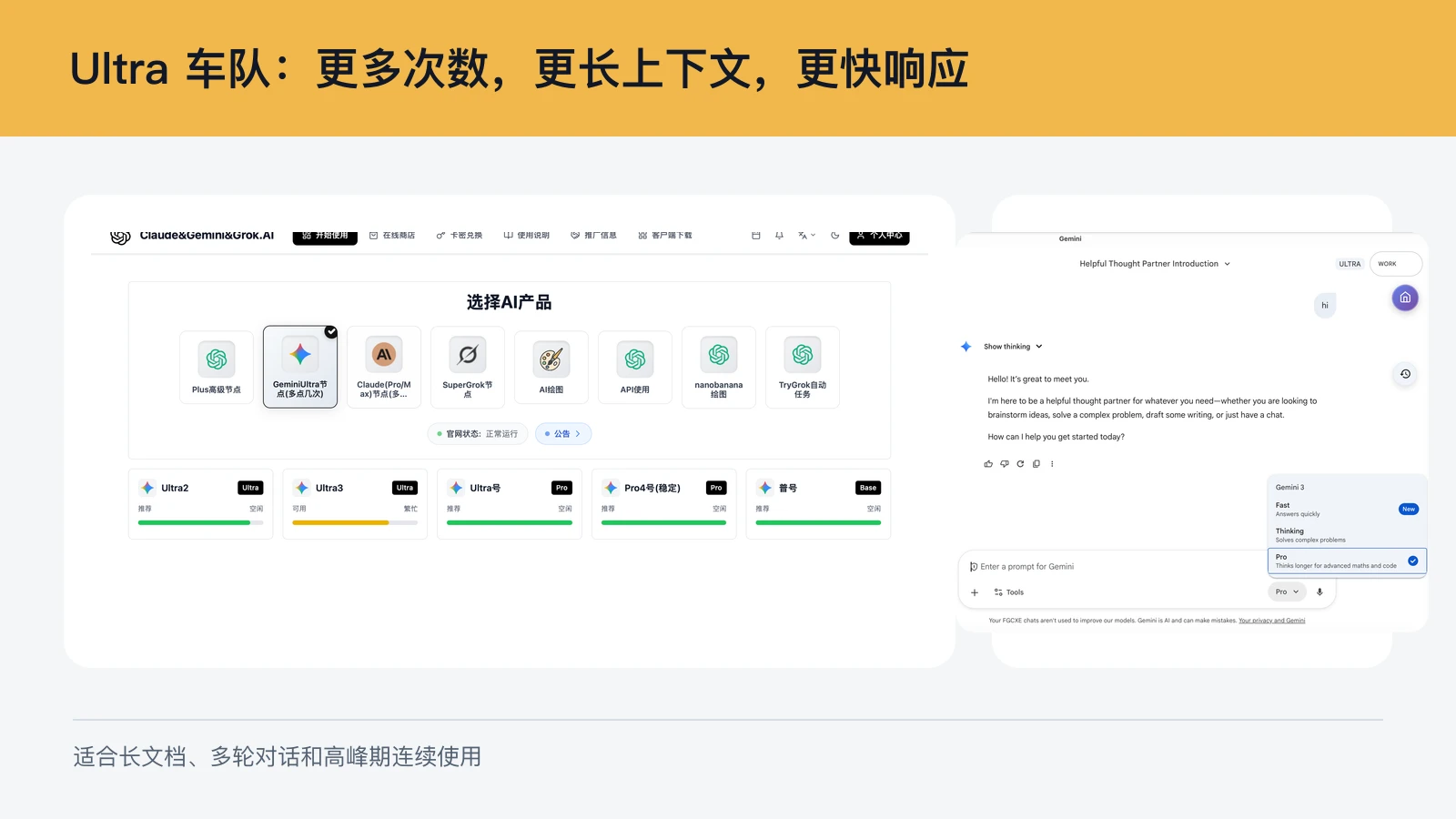
原文体验数据如下,实际额度请以服务方最新页面为准。
| 对比项 | 普通车队 | Ultra 车队 |
|---|---|---|
| 每日次数 | 50 次 | 200 次 |
| 上下文长度 | 32K | 128K |
| 响应速度 | 一般 | 更快 |
| 高峰排队 | 经常 | 很少 |
如何获取客户端
安装教程
Windows
- 下载 Windows 安装包(
.exe文件)。 - 双击运行,按照提示完成安装。
- 从桌面打开 Gemini 客户端。
Mac
- 下载 Mac 安装包(
.dmg文件)。 - 双击打开并拖动到 Applications 文件夹。
- 在启动台找到 Gemini。
移动端
iOS 和 Android 用户下载对应安装包,按照系统提示安装。首次打开时,请检查应用权限与证书信息。
使用建议
- 优先用客户端:省去反复打开网页的步骤。
- 移动端也装一个:适合外出时随时处理任务。
- 善用 Ultra 车队:长文档和多轮对话优势明显。
- 定期更新:及时升级到最新版本。
常见问题
客户端安全吗?
安装第三方客户端前,应核对下载域名、文件来源、隐私政策和系统权限,不要安装来源不明的文件。
需要付费吗?
客户端本身免费,但使用 Gemini 服务需要账号,部分能力或额度可能另有规则。
能同时登录多个设备吗?
可以,具体设备数量限制以服务方规则为准。
客户端会自动更新吗?
有新版本时会提示更新。
卸载后数据会丢失吗?
云端对话通常不会受影响,重要内容仍建议自行备份。
写在最后
Gemini 客户端终于来了。全平台支持、体积小、易安装,独家 Ultra 车队也是很有吸引力的功能。如果你经常使用 Gemini,客户端会让日常操作方便很多。