Claude Code
15分钟入门指南

让AI帮你写代码_

开始学习

第一步:准备工作

1.1 安装 Claude Code

方案一(官方推荐)

无需提前安装 Node.js,一键安装更简单!

Mac 用户

打开终端,复制粘贴:

curl -fsSL https://claude.ai/install.sh | bash

Windows 用户

PowerShell 管理员运行:

irm https://claude.ai/install.ps1 | iex

方案二(Node.js)

1. 安装 Node.js:nodejs.org

2. 安装 Claude Code:

npm install -g @anthropic-ai/claude-code --registry=https://registry.npmmirror.com
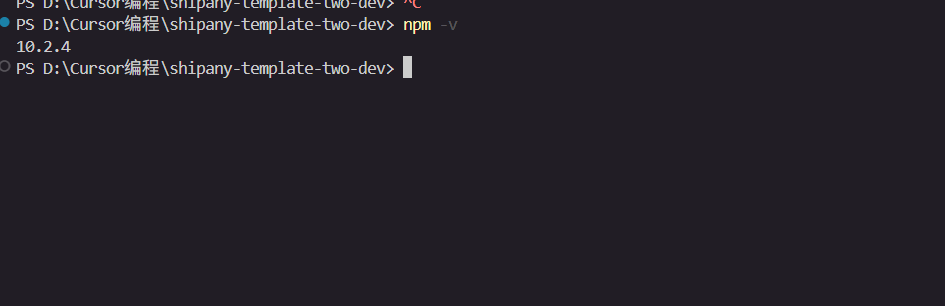
Node.js安装验证
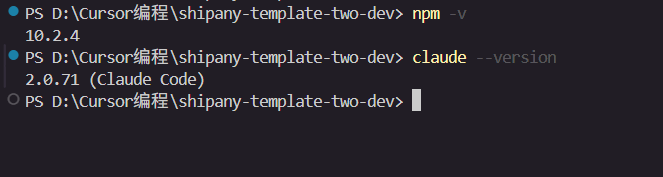
Claude Code安装完成

1.2 你需要一个 Claude 账号

Claude Code 和大模型的关系,就像手机和运营商的关系。

方案类型 名称 链接
中转(推荐) GACcode 查看详情
中转 ClaudeCodeCodexGemini 查看详情
购买 所有服务 购买链接

1.3 安装 VS Code 插件

第一步:安装 VS Code

访问 code.visualstudio.com 下载安装

第二步:安装 Claude Code 插件

点击链接或搜索 "Claude Code" 安装

VS Code 插件市场
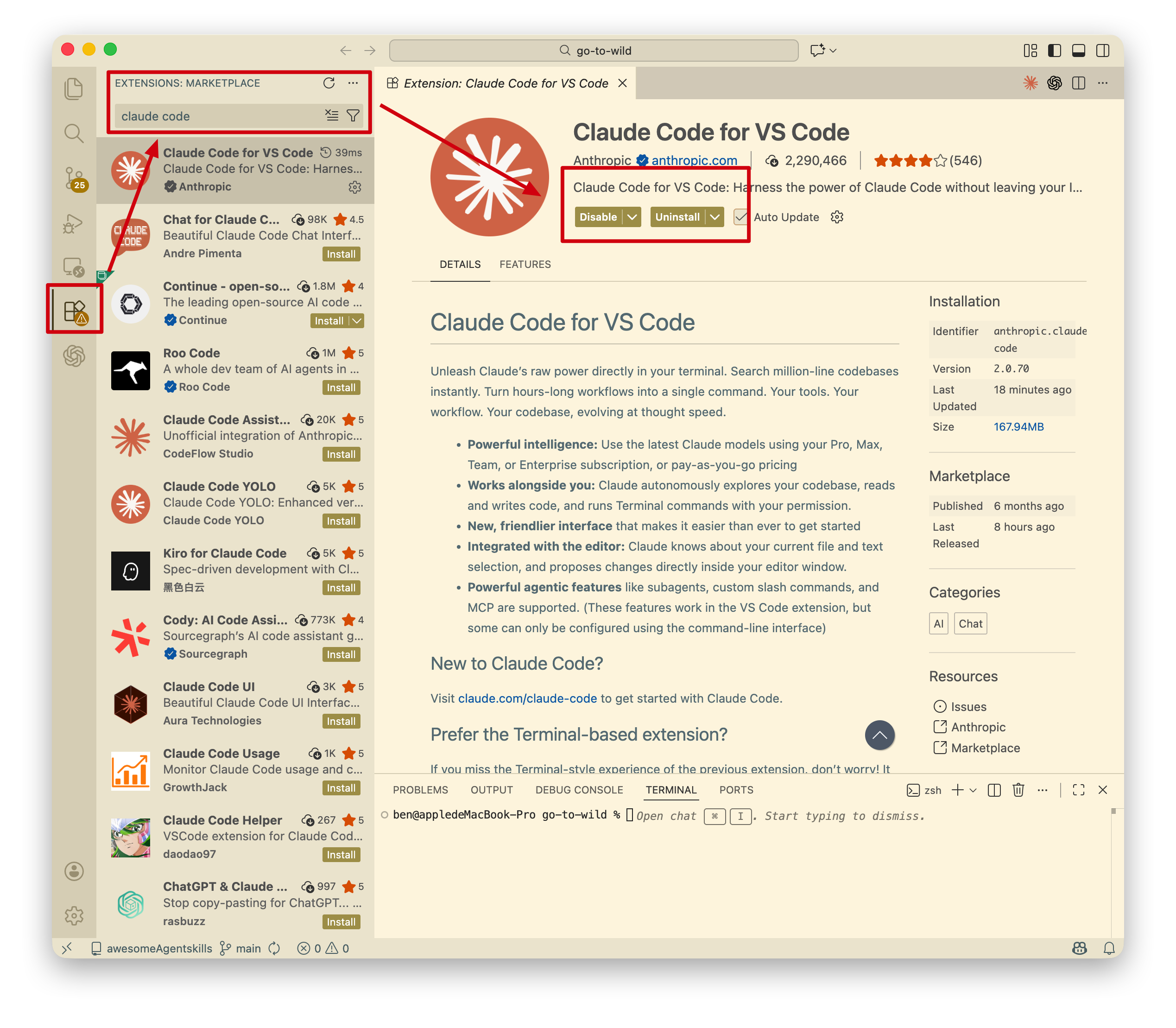
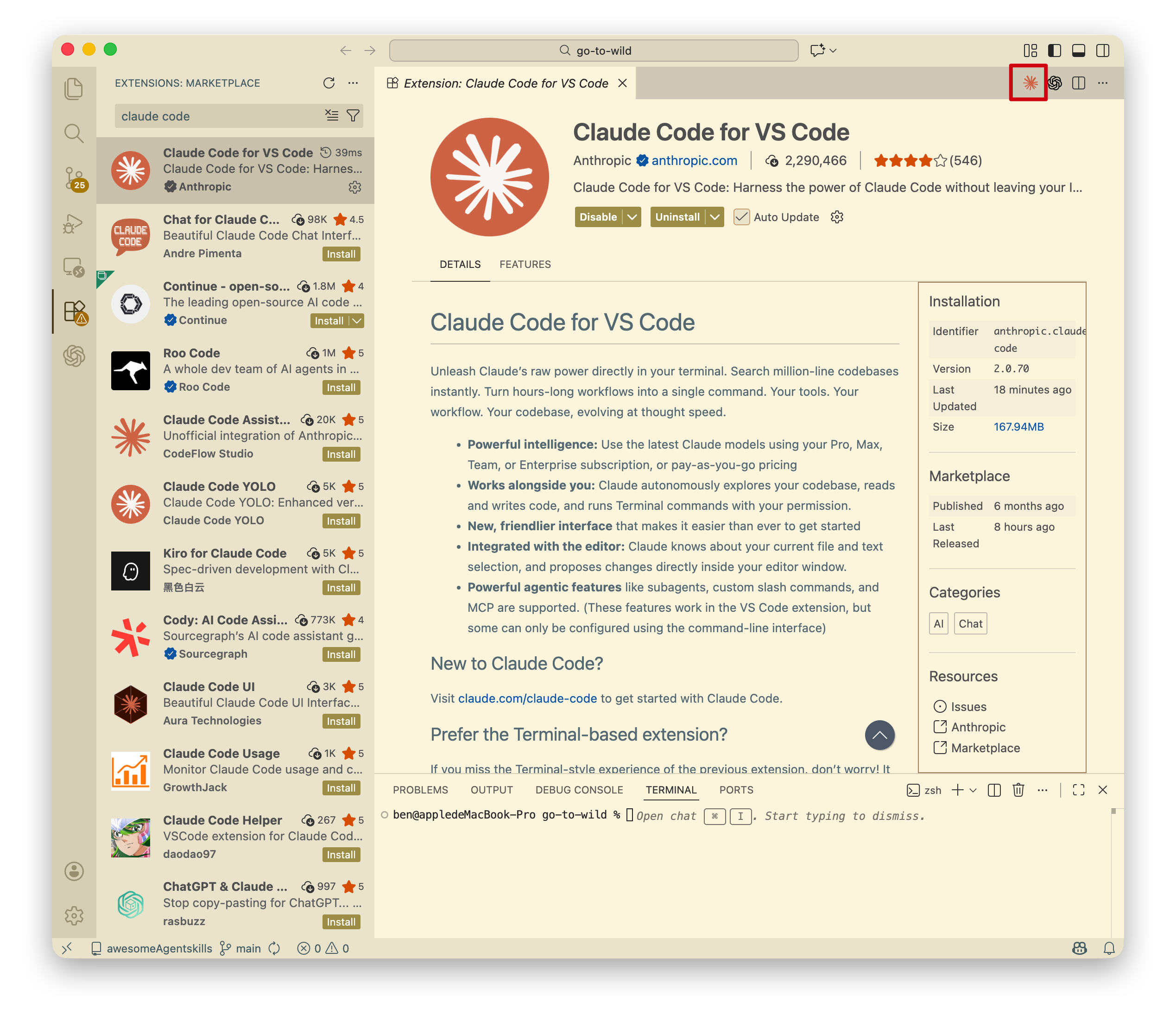
VS Code插件安装
Claude Code插件界面

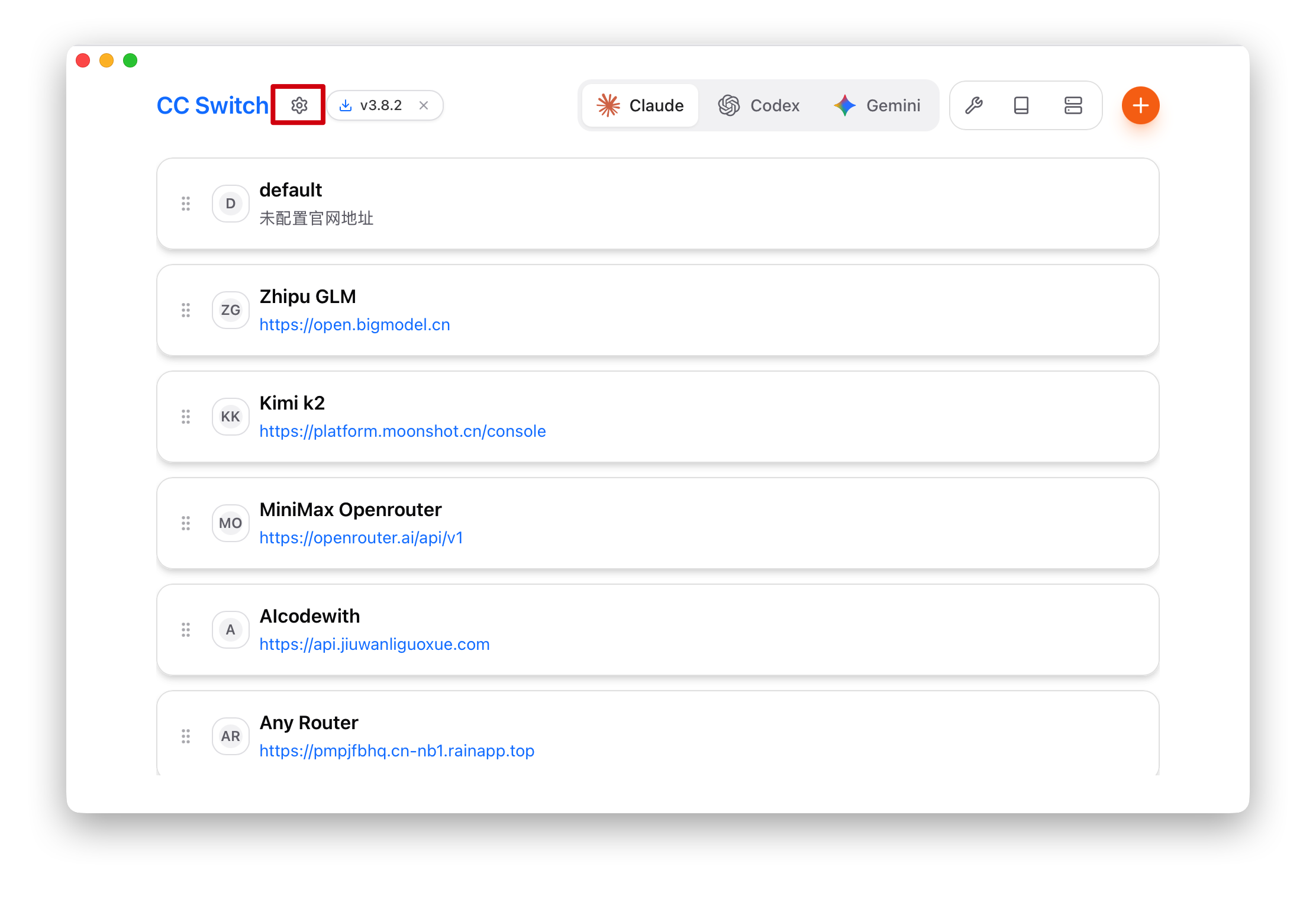
1.4 安装 cc-switch

使用 cc-switch 配置 API 更方便:

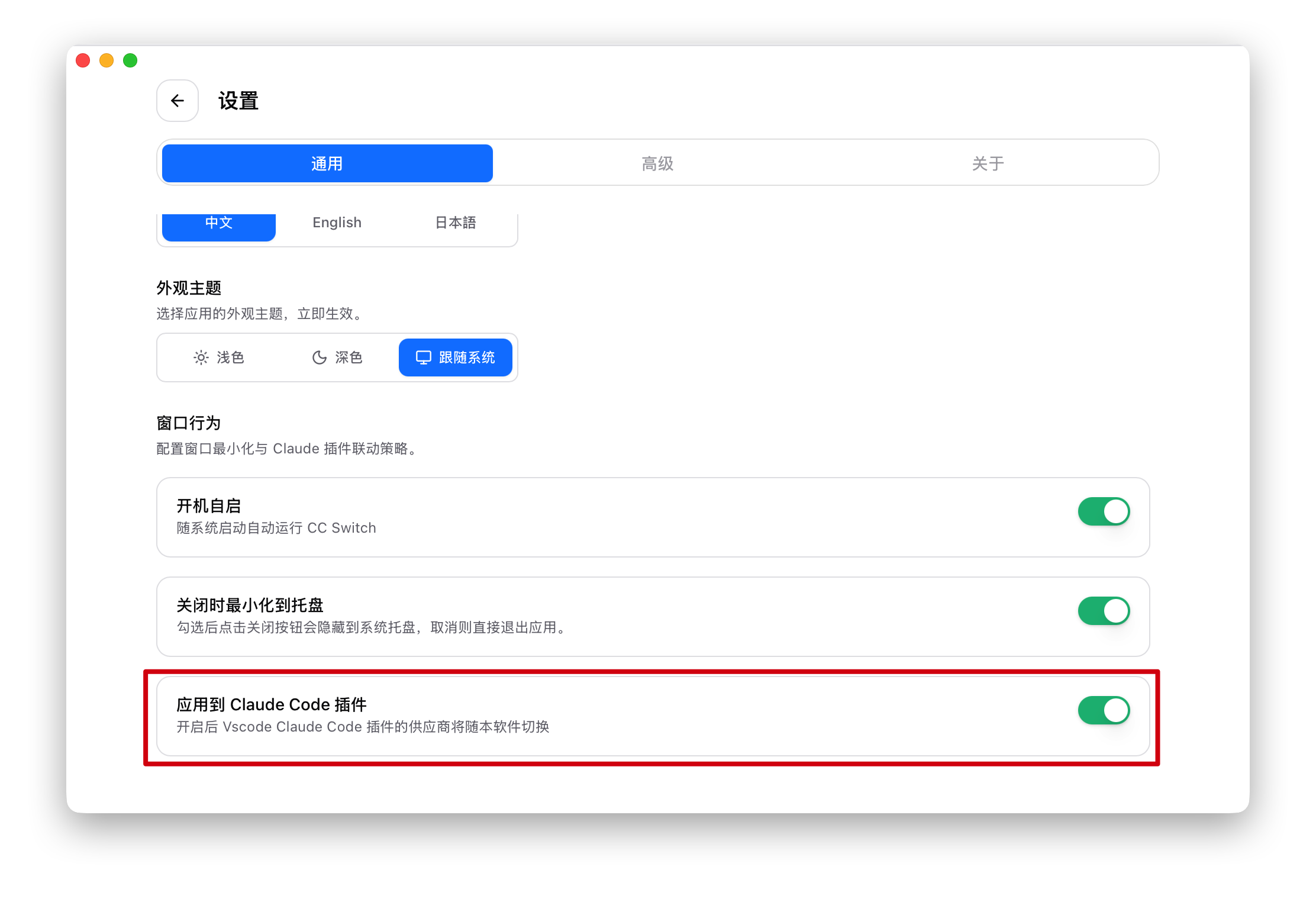
cc-switch配置
cc-switch应用配置

开启全自动模式

在 cc 插件里开启"Allow Dangerously Skip Permissions",CC 能自动运行命令,无需二次确认。
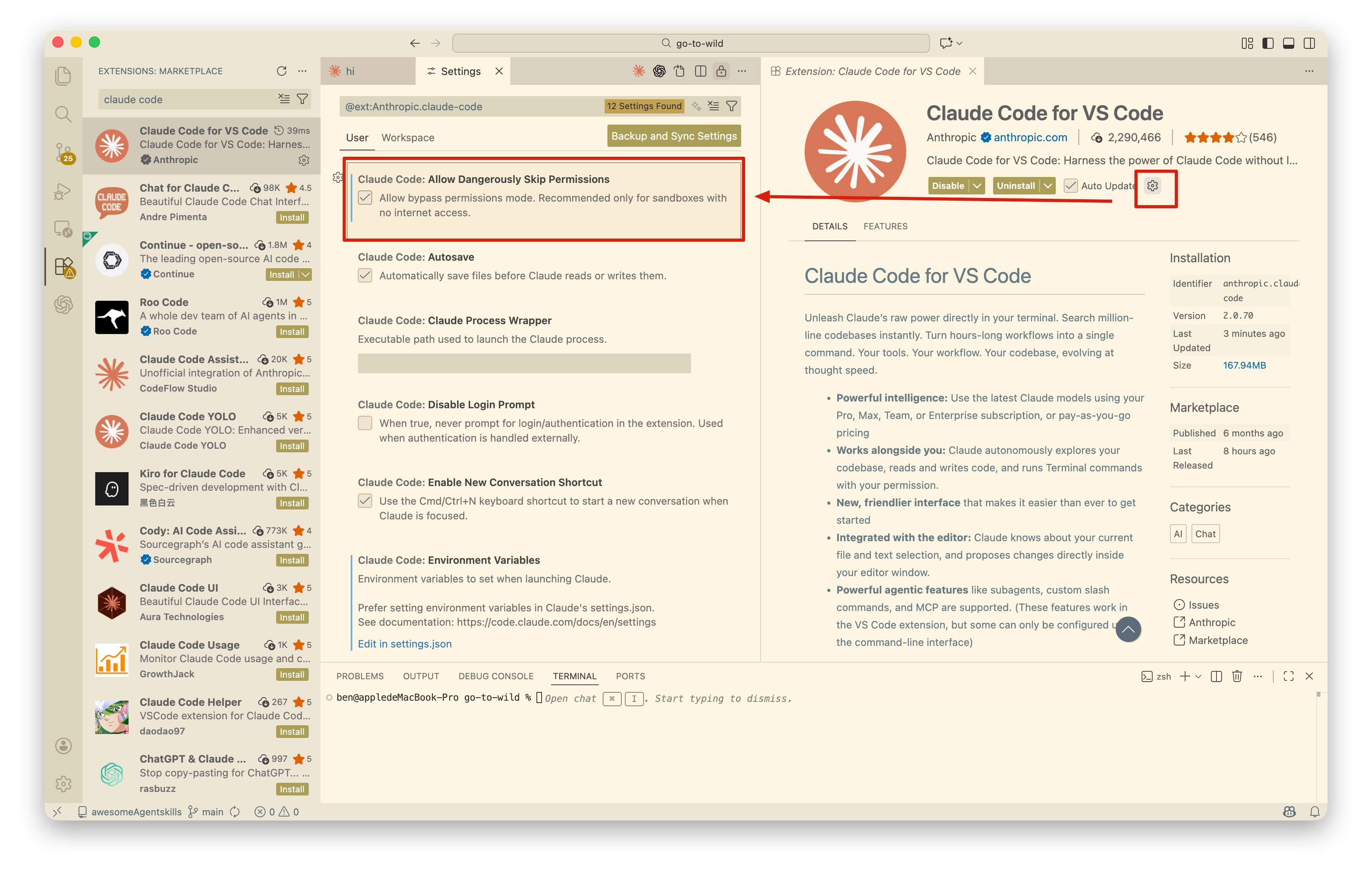
开启全自动模式

1.5 自定义 API 接入(进阶)

通过 3 行环境变量,让 Claude Code 支持 OpenAI、Gemini、Grok 等百款顶级模型。

🔧 安装步骤

1. 系统要求
2. 配置环境变量

在你的 shell 配置文件中添加以下内容:

Mac / Linux

编辑 ~/.zshrc 或 ~/.bashrc:

export ANTHROPIC_API_KEY="your-api-key"
export ANTHROPIC_BASE_URL="https://api.example.com/v1"
export ANTHROPIC_MODEL="gpt-5.4"

Windows (PowerShell)

编辑 $PROFILE:

$env:ANTHROPIC_API_KEY="your-api-key"
$env:ANTHROPIC_BASE_URL="https://api.example.com/v1"
$env:ANTHROPIC_MODEL="gpt-5.4"
3. 支持的模型
模型系列 推荐模型 特点
GPT 系列 gpt-5.4, gpt-5.3-codex 编程能力强
Claude 系列 claude-sonnet-4.6 综合能力强
Gemini 系列 gemini-3.1-pro 多模态支持
Grok 系列 grok-4.20 实时数据
DeepSeek 系列 deepseek-v3.2 性价比高
Qwen 系列 qwen-3.5 中文优化

提示:配置完成后,重启终端或运行 source ~/.zshrc 使配置生效。

第二步:做你的第一个作品

2.1 我们要做什么?

我建议第一个项目做「待办清单」。

最终效果:

2.2 创建项目文件夹

mkdir my-todo-app
cd my-todo-app
claude

2.3 最重要的一步:先规划再动手

复制这段话,发给 Claude:

我想做一个待办清单网页,要求:
1. 可以添加新任务(输入框+添加按钮)
2. 可以点击任务标记为完成(会有划线效果)
3. 可以删除任务(每个任务旁边有删除按钮)
4. 界面要简洁美观,用现代化的设计

请先给我一个实现计划,包括用什么技术、分几个文件、大概的实现步骤,等我确认后再开始写代码。

提示:聪明的做法是先让它给你一个计划,看清楚要做什么,再开始写代码。

2.4 看着代码自己写出来

这是最神奇的部分。你会看到 Claude 开始自己工作:

整个过程你什么都不用做。就像看着一个程序员在你的电脑上工作。

大概 2-3 分钟,所有代码就写完了。

2.5 打开浏览器看效果

Mac 用户:直接在 Finder 里找到 my-todo-app 文件夹,双击 index.html

Windows 用户:在文件资源管理器里找到这个文件夹,双击 index.html

恭喜,这就是你用 AI 做出的第一个作品!🎉

第三步:加一个新功能

3.1 提一个新需求

假设你想给每个任务加上时间戳,显示是什么时候添加的。

直接在 Claude Code 里说:

我想给每个任务加上创建时间,格式是「2025-11-10 15:30」,显示在任务文字的下面,用小字灰色显示

3.2 Claude 会自动修改

Claude 会:

你只需要刷新浏览器,新功能就生效了。

3.3 试试其他功能

你还可以尝试:

每次 Claude 都会理解你的意思,自动改代码。

第四步:新手常见问题

Q1:改错了怎么办?

别慌,Claude Code 有「时光机」功能。

方法一:按 ESC 两次快速回退

方法二:输入命令 /rewind

方法三:直接说"刚才那个改动我不喜欢,还原回去"

Q2:我完全不懂代码,怎么知道 Claude 做的对不对?

答案:你不需要懂代码,你只需要测试功能。

就像你不需要懂汽车发动机,也能知道车能不能开。

功能对了,代码就是对的。

Q3:为什么有些教程说要装 Node.js?

简单回答:如果你用的是我推荐的安装方式(curl 或 PowerShell 一键安装),就不需要 Node.js。

完整解释:Claude Code 有多种安装方式。如果用 NPM 方式,需要先装 Node.js。但一键安装方式已经把所有依赖打包好了,直接用就行。

Q4:我应该从这个开始学编程吗?

如果你想快速做出东西:

如果你想成为专业开发者:

下一步:你可以做什么?

完成了这 15 分钟的教程,你已经掌握了:

接下来试试这些:

1. 做个你真正需要的工具

2. 挑战:给待办清单加功能

3. 加入社区

最后说两句

那个 11 岁小女孩最后跟我说:「原来编程没那么难,就像跟一个很厉害的朋友聊天。」

她说对了。

2025 年的 AI 编程工具,本质上是降低了「想法」到「实现」的门槛。

以前你得先学几个月代码才能做出东西,现在你可以先做出东西,再慢慢理解背后的原理。

这不是说传统学习不重要,而是学习的路径变了。

先用 AI 做出第一个作品,建立信心和兴趣,然后再去系统学习底层知识。

这个顺序,反而让很多人坚持下来了。

所以,别担心自己「不会编程」。

打开 Claude Code,用 15 分钟试一试,你可能会发现一个新世界。

常用命令

启动

claude

创建项目

mkdir project-name
cd project-name
claude

常用命令

/help        # 查看帮助
/rewind      # 回退版本
/clear       # 清空对话
/exit        # 退出

推荐提示词模板

做一个[项目类型],需要:
1. [功能1]
2. [功能2]
3. [功能3]
界面要[风格要求]

请先给我一个实现计划,等我确认后再开始写代码。